Mac не грузится. Серый экран, мигающий знак вопроса, паника на вылете, "macOS не может проверить целостность" или просто чёрный квадрат и тишина. На Intel ты бы рефлекторно зажал Cmd+R, потом PRAM-сброс четырьмя клавишами, при совсем плохом раскладе - single-user через Cmd+S. На Apple Silicon почти ничего из этого не работает, и человек, который этого не знает, в лучшем случае теряет час, в худшем - несёт исправную машину в сервис.
Apple переехала с x86 на свою архитектуру и заодно переписала всю логику запуска. Вместо россыпи "магических" сочетаний клавиш тут один менеджер загрузки и единая точка входа. Это и есть режим восстановления mac нового поколения: проще на поверхности, но под капотом - цепочка доверия из Secure Enclave, LocalPolicy и подписанных образов. Разберём механику так, чтобы ты не гадал, а понимал, что нажимаешь и почему. Если ты пришёл из мира Intel - читай особенно внимательно: половина рефлексов тут вредна.
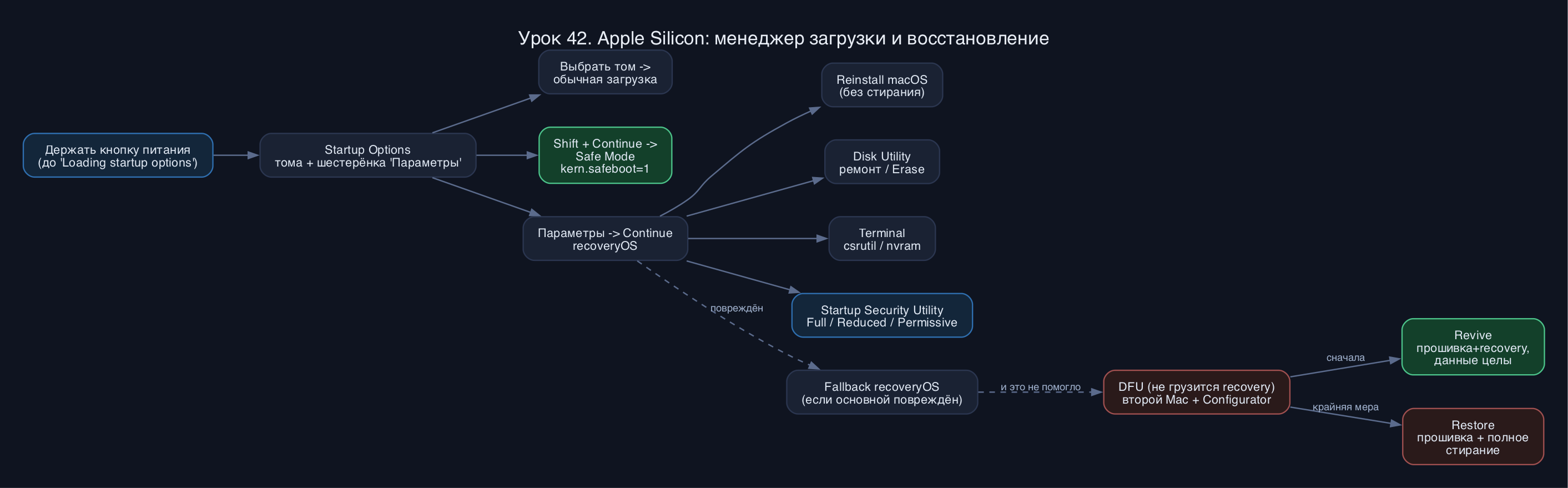
Как Apple Silicon грузится на самом деле
Сначала механика, потом кнопки - иначе кнопки бессмысленны. На M-серии (M1...M4 и дальше) запуск - это цепочка доверия, где каждое звено проверяет подпись следующего:
- Boot ROM - неизменяемый код в кремнии, "корень доверия". Аналог BootROM в iPhone.
- LLB (Low Level Bootloader) - Boot ROM проверяет его подпись, затем LLB читает из NVMe-контейнера iSCPreboot файл LocalPolicy.
- LocalPolicy - подписанный Secure Enclave Image4-файл. Именно он хранит, на каком уровне безопасности (Full / Reduced / Permissive) грузится конкретный том, и хэши доверенных ключей. Это ключевое отличие от Intel: уровень безопасности привязан к тому, а не к глобальному NVRAM.
- iBoot - второй загрузчик, расшифровывает и проверяет ядро и (если есть) AuxKC - расширения ядра.
- xnu (ядро) -> launchd -> система.
- Основной recoveryOS - рядом с вашей системой, на том же APFS-контейнере. Это то, что открывается по умолчанию.
- Fallback recoveryOS - резервная копия recovery. Если основной повреждён, система сама предложит его.
- System Recovery (paired/1TR) - "одна истинная" recovery в скрытом контейнере, не зависящая от ваших томов. Сюда же относится режим 1 True Recovery (1TR), нужный для смены политики безопасности.
Забудь про клавиши при старте. На Apple Silicon вход один: выключи Mac полностью, затем нажми и держи кнопку питания, пока не появится надпись "Loading startup options" (Загрузка параметров запуска). Отпусти кнопку. Это и есть recovery mode mac нового образца - менеджер загрузки.
На экране ты увидишь свои загрузочные тома (Macintosh HD) и шестерёнку Параметры (Options). Запомни правило: просто выбрать том и нажать Continue - это обычная загрузка. Нажать на шестерёнку Параметры -> Continue - это вход в recoveryOS.
Что доступно из этого окна:
- Выбрать другой загрузочный том и стартовать с него - это замена утилиты Загрузочный том (Startup Disk).
- Войти в recoveryOS (Параметры).
- Зайти в Safe Mode - выбираешь том, зажимаешь Shift и жмёшь "Continue in Safe Mode".
Что внутри recoveryOS и как ей пользоваться
Войдя в Параметры -> Continue, ты попадаешь в окно "Recovery" с меню утилит. Реальный набор:
- Restore from Time Machine - откат на резервную копию.
- Reinstall macOS - переустановка поверх, данные не трогаются.
- Safari / Diagnostics - помощь и аппаратная диагностика.
- Disk Utility - проверка/ремонт/стирание томов.
- В меню Utilities сверху: Startup Security Utility, Terminal, Share Disk, Startup Disk.
Код: Выделить всё
-bash-3.2# csrutil status
System Integrity Protection status: enabled.
Полностью стереть Mac правильнее не Disk Utility вручную, а ассистентом "Стереть весь контент и настройки" (Erase All Content and Settings) из работающей системы - он чисто сбрасывает Secure Enclave и Activation Lock. Если же ты в Disk Utility, стирай контейнер целиком и форматируй в APFS, иначе останутся осиротевшие тома.
Startup Security Utility: Full, Reduced, Permissive
Это сердце безопасности загрузки AS и место, где чаще всего спотыкаются. Открывается: System Recovery -> Utilities -> Startup Security Utility, затем выбираешь систему, для которой ставишь политику. Три уровня:
- Full Security (по умолчанию) - грузится только текущая ОС или подписанный Apple софт, актуальный на момент установки. Ведёт себя как iOS. Для установки нужна сеть.
- Reduced Security - разрешает любую когда-либо подписанную Apple версию ОС, плюс открывает галочки: разрешить пользователю управлять kext от опознанных разработчиков и грузить ядро с расширениями. Нужно для legacy-драйверов (VPN, виртуализация, спецоборудование).
- Permissive Security - для тех, кто грузит собственные неподписанные ядра (например, сборки Linux/Asahi). Снимает проверку ядра.
Safe Mode и verbose boot - быстрая диагностика
Safe mode mac (безопасный режим) отвечает на вопрос "это софт при старте всё ломает или железо?". В нём система грузит минимум: отключает сторонние расширения ядра, login items, шрифты не из системных, чистит часть кэшей, проверяет загрузочный том. На AS вход не через зажатый Shift при включении (это рефлекс с Intel), а через менеджер загрузки: держи питание -> "Loading startup options" -> выбери том -> зажми Shift -> Continue in Safe Mode. Проверить, что ты действительно в нём:
Код: Выделить всё
% sysctl -n kern.safeboot
1
Verbose boot показывает текстовый лог запуска вместо логотипа - удобно ловить, на чём именно подвисает старт. Включается из recovery через nvram:
Код: Выделить всё
-bash-3.2# nvram boot-args="-v"
Код: Выделить всё
% sudo nvram -d boot-args
DFU и оживление: когда recovery недоступна
Бывает, что не открывается даже recovery: чёрный экран, машина не реагирует, прервалось обновление прошивки. Тогда нужен dfu mac - режим обновления прошивки, при котором другой Mac видит твою машину как устройство и заливает в неё прошивку через Apple Configurator (или Finder/Apple Devices в свежих версиях macOS). Нужен второй Mac и кабель USB-C, подключённый в правильный порт (у каждой модели он указан в документации Apple).
Два действия, не путай:
- Revive (оживить) - обновляет прошивку и recoveryOS до актуальной, не трогает твои тома и данные. Всегда пробуй сначала это.
- Restore (восстановить) - обновляет прошивку и recoveryOS и стирает внутренний накопитель начисто. Данные не восстановить. Крайняя мера.
Чем это отличается от Intel - главный акцент
Сводка для тех, у кого мышечная память от старых маков:
- Нет Cmd+R, Option, Cmd+S, Cmd+V при старте. Всё через "держи питание -> Параметры".
- Нет сброса NVRAM/PRAM четырьмя клавишами - на AS NVRAM сбрасывается сам при необходимости, отдельной процедуры нет.
- Нет single-user mode. Замена - Terminal в recovery.
- Internet Recovery с глобальным "залить с серверов Apple" устроен иначе: есть Fallback recovery и DFU-restore через второй Mac.
- Безопасность загрузки на томе, не глобально. Startup Security Utility меняет политику для конкретной системы, нет общего Secure Boot из Intel-T2.
- Apple Silicon - единственный путь с macOS 26 Tahoe и дальше: Tahoe - последняя версия с поддержкой Intel, новые macOS будут только под AS, так что эти процедуры - норма на годы вперёд.
- Жмёшь питание и сразу отпускаешь - попадаешь в обычную загрузку. Держать надо до надписи "Loading startup options".
- Пытаешься зажать Shift при включении как на Intel - ничего не выходит. Safe mode на AS только через менеджер загрузки.
- Поставил kext, забыл понизить до Reduced Security - расширение молча не грузится.
- Стёр в Disk Utility только том, а не контейнер - остались "хвосты", переустановка ругается.
- Полез сразу в DFU Restore вместо Revive - потерял данные там, где помогло бы оживление.
- Меняешь политику безопасности из загрузки с внешнего диска - не выйдет, нужна System Recovery самой машины.
Безопасно, без стирания. На своём Apple Silicon Mac:
- Выключи полностью. Зажми питание до "Loading startup options". Изучи окно: тома + шестерёнка Параметры. Ничего не выбирай, перезагрузись штатно.
- Войди в Safe Mode (Shift + Continue), после загрузки выполни sysctl -n kern.safeboot и убедись, что вернулась 1. Перезагрузись обратно в обычный режим.
- Войди в Параметры -> Continue (recoveryOS). Открой Terminal, выполни csrutil status. Запиши вывод. Ничего не меняй.
- В recovery открой Utilities -> Startup Security Utility, посмотри, какой уровень стоит (должен быть Full Security). Не понижай без причины. Выйди и перезагрузись.
- Чем вход в режим восстановления на Apple Silicon отличается от Intel и почему Cmd+R больше не работает?
- Зачем для установки kernel extension нужно понизить политику до Reduced Security и где это делается?
- В чём разница между Revive и Restore в DFU и что пробовать первым?
- Как проверить из терминала, что ты действительно загрузился в Safe Mode?
На Apple Silicon вместо зоопарка клавиш - один менеджер загрузки (держи питание -> Параметры) и многоуровневая recovery, опирающаяся на LocalPolicy и Secure Enclave. Startup Security Utility управляет уровнем безопасности тома, Safe Mode и verbose boot быстро разводят "софт против железа", а DFU с Revive/Restore через второй Mac - последний рубеж, когда не грузится даже recovery. Главное - не тащить рефлексы с Intel: половина из них здесь просто не существует.