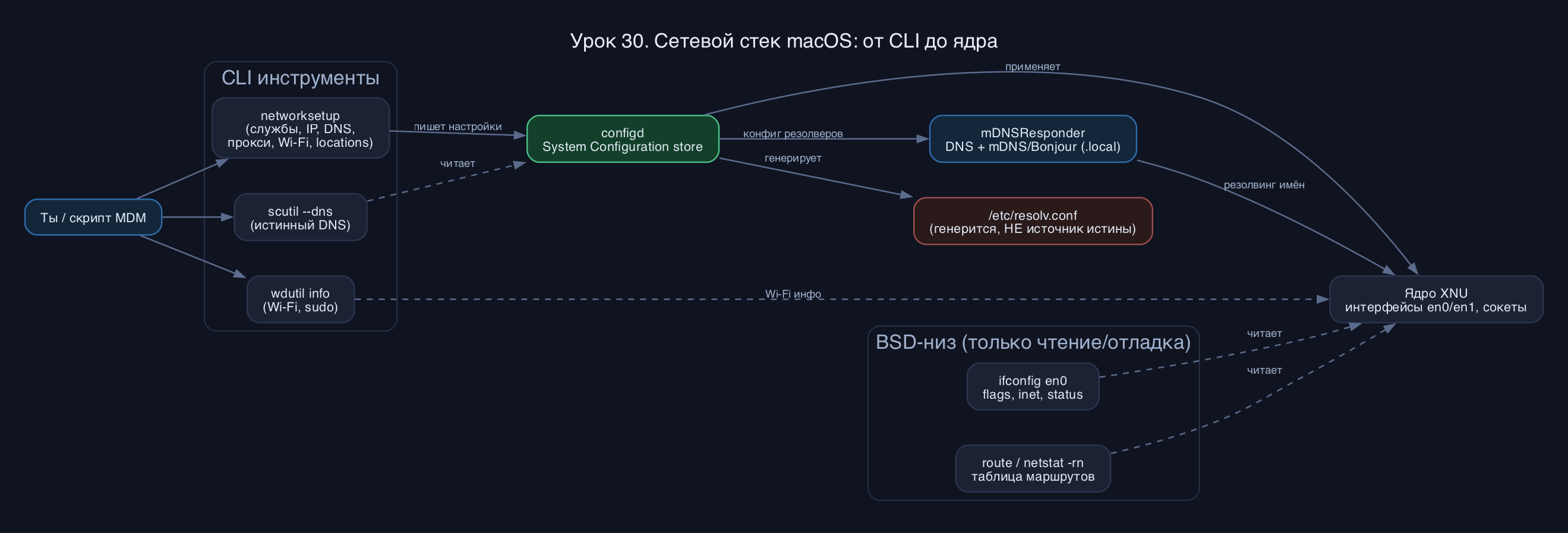
Сразу важная оговорка про модель. В macOS сетевой стек - это BSD-ядро снизу (отсюда ifconfig, route, netstat - всё в синтаксисе BSD, не GNU) и слой configd сверху, который держит динамический System Configuration store. Когда ты меняешь настройку через networksetup или Системные настройки, ты НЕ правишь напрямую интерфейс - ты пишешь в этот store, а демон configd применяет изменения к ядру. Поэтому ifconfig покажет тебе текущее состояние интерфейса, но менять IP через ifconfig бессмысленно: configd при следующем событии перезатрёт. Запомни это разделение, оно объясняет 90 процентов граблей.
networksetup: один CLI на всю сеть mac
networksetup - это родной инструмент Apple для управления сетевыми службами. Лежит в /usr/sbin/networksetup, работает поверх того самого configd store, поэтому всё, что ты тут настроишь, переживёт перезагрузку и отразится в Системных настройках. Большинство команд на запись требуют sudo.
Первое, что нужно понять - терминология. macOS оперирует не интерфейсами (en0), а сетевыми службами (network services): "Wi-Fi", "Ethernet", "Thunderbolt Bridge". Служба - это именованная обёртка над интерфейсом с набором настроек. Смотрим список:
Код: Выделить всё
$ networksetup -listallnetworkservices
An asterisk (*) denotes that a network service is disabled.
Wi-Fi
USB 10/100/1000 LAN
Thunderbolt Bridge
*iPhone USB
Код: Выделить всё
$ networksetup -listnetworkserviceorder
(1) Wi-Fi
(Hardware Port: Wi-Fi, Device: en0)

(2) USB 10/100/1000 LAN
(Hardware Port: USB 10/100/1000 LAN, Device: en7)
Код: Выделить всё
sudo networksetup -ordernetworkservices "USB 10/100/1000 LAN" "Wi-Fi" "Thunderbolt Bridge"Настройка IPv4. Включить DHCP на службе или прибить статику:
Код: Выделить всё
$ sudo networksetup -setdhcp "Wi-Fi"
$ sudo networksetup -setmanual "USB 10/100/1000 LAN" 192.168.10.50 255.255.255.0 192.168.10.1
$ networksetup -getinfo "Wi-Fi"
DHCP Configuration
IP address: 192.168.10.23
Subnet mask: 255.255.255.0
Router: 192.168.10.1
DNS в mac: почему resolv.conf врёт и при чём тут scutil
Тут живёт классическая ловушка. Ты открываешь /etc/resolv.conf, видишь там nameserver, правишь его - и ничего не меняется. Причина: на macOS /etc/resolv.conf генерируется автоматически демоном configd и НЕ является источником истины для системного резолвинга. Большинство приложений резолвят через библиотеку, которая ходит в configd, а не читает этот файл. resolv.conf оставлен ради совместимости со старыми BSD-утилитами, и то отражает лишь основной (primary) резолвер.
Настоящая картина DNS на mac - в scutil. Это must-have команда:
Код: Выделить всё
$ scutil --dns
DNS configuration

resolver #1
  nameserver[0] : 192.168.10.1
  nameserver[1] : 1.1.1.1
  if_index : 14 (en0)
  flags    : Request A records, Request AAAA records
  reach    : 0x00020002 (Reachable,Directly Reachable Address)

resolver #2
  domain   : corp.local
  nameserver[0] : 10.0.0.53
  flags    : Supplemental, Request A records
Прописать DNS правильно - через networksetup, не через файл:
Код: Выделить всё
$ sudo networksetup -setdnsservers "Wi-Fi" 1.1.1.1 8.8.8.8
$ networksetup -getdnsservers "Wi-Fi"
1.1.1.1
8.8.8.8
Код: Выделить всё
sudo networksetup -setdnsservers "Wi-Fi" EmptyКод: Выделить всё
$ sudo dscacheutil -flushcache
$ sudo killall -HUP mDNSResponder
mDNS, Bonjour и магия .local
Имена вида mac-studio.local разрешаются не через DNS-сервер, а через mDNS - multicast DNS, та самая Bonjour. Когда ты пингуешь сосед.local, mac не идёт на DNS, а рассылает multicast-запрос в локальный сегмент на 224.0.0.251:5353, и хост с этим именем отвечает сам. Поэтому .local работает без всякого DNS-сервера и ломается, как только в сети криво настроен реальный DNS-домен .local (древняя болячка Active Directory). За это снова отвечает mDNSResponder. Грабли: если корпоративный домен называется company.local, unicast-DNS и mDNS дерутся за эту зону, и резолвинг становится непредсказуемым - вот почему .local под AD считается антипаттерном. Проверить, что слышно в сети по Bonjour:
Код: Выделить всё
dns-sd -B _ssh._tcpWi-Fi из терминала: airport мёртв, да здравствует wdutil
Если ты гуглил "wifi mac терминал" пару лет назад, тебе советовали бинарь airport из глубин CoreWLAN.framework. Забудь. Начиная с macOS Sonoma 14.4 Apple официально вывела airport из строя - утилита осталась, но печатает предупреждение и больше не выдаёт данные. На замену - wdutil (Wireless Diagnostics utility). Важная разница: wdutil ТРЕБУЕТ sudo на любую операцию, тогда как airport раньше работал и без рута для базовой инфы. И ещё: с macOS Sequoia в выводе wdutil из соображений приватности MAC-адрес, SSID и BSSID редактируются (показываются как redacted), если ты не дашь полные права.
Сводка по текущему подключению:
Код: Выделить всё
$ sudo wdutil info
NETWORK
    AWDL                 : On
WIFI
    MAC Address          : aa:bb:cc:dd:ee:ff
    SSID                 : CorpWiFi
    BSSID                : 11:22:33:44:55:66
    Channel              : 6g149/160
    RSSI                 : -54 dBm
    Noise                : -92 dBm
    Tx Rate              : 1200 Mbps
    Security             : WPA3 Personal
А вот управление Wi-Fi (включить/выключить адаптер, подключиться к сети) живёт в networksetup и работает без проблем:
Код: Выделить всё
$ networksetup -getairportpower en0
Wi-Fi Power (en0): On
$ sudo networksetup -setairportpower en0 off
$ networksetup -getairportnetwork en0
Current Wi-Fi Network: CorpWiFi
$ sudo networksetup -setairportnetwork en0 "GuestWiFi" "пароль_сети"
Код: Выделить всё
networksetup -listallhardwareportsifconfig в mac - чистый BSD, отличается от Linux-овского. Состояние интерфейса:
Код: Выделить всё
$ ifconfig en0
en0: flags=8863<UP,BROADCAST,SMART,RUNNING,SIMPLEX,MULTICAST> mtu 1500
    ether aa:bb:cc:dd:ee:ff
    inet 192.168.10.23 netmask 0xffffff00 broadcast 192.168.10.255
    inet6 fe80::1c4d:...%en0 prefixlen 64 secured scopeid 0xe
    status: active
Таблица маршрутов - через netstat -rn (флаг -r маршруты, -n без резолва имён):
Код: Выделить всё
$ netstat -rn
Routing tables
Internet:
Destination        Gateway            Flags        Netif
default            192.168.10.1       UGScg          en0
192.168.10/24      link#14            UCS            en0
Код: Выделить всё
sudo route add -net 10.8.0.0/24 192.168.10.254Прокси. networksetup рулит и им - web (HTTP), secure web (HTTPS), а также авто-прокси через PAC:
Код: Выделить всё
$ sudo networksetup -setwebproxy "Wi-Fi" proxy.corp.local 3128
$ sudo networksetup -setsecurewebproxy "Wi-Fi" proxy.corp.local 3128
$ sudo networksetup -setautoproxyurl "Wi-Fi" "http://wpad.corp.local/wpad.dat"
$ networksetup -getwebproxy "Wi-Fi"
Enabled: Yes
Server: proxy.corp.local
Port: 3128
Код: Выделить всё
sudo networksetup -setwebproxystate "Wi-Fi" offLocations (Размещения) - это именованные наборы ВСЕХ сетевых настроек сразу. Удобно, когда ты таскаешь ноут между домом, офисом и стендом с фиксированными IP. Создать и переключиться:
Код: Выделить всё
$ sudo networksetup -createlocation "Office" populate
$ networksetup -listlocations
Automatic
Office
$ sudo networksetup -switchtolocation "Office"
VLAN и bridge тоже создаются через networksetup:
Код: Выделить всё
sudo networksetup -createVLAN "vlan100" en0 100Код: Выделить всё
sudo networksetup -createBridge "br0" en0 en7Аварийный сброс сети, когда совсем всё запуталось (дубли служб, мёртвые прокси, сломанный DNS). Народный способ - снести конфигурационные plist и перезагрузиться, чтобы configd собрал всё заново:
Код: Выделить всё
$ sudo rm /Library/Preferences/SystemConfiguration/preferences.plist
$ sudo rm /Library/Preferences/SystemConfiguration/com.apple.airport.preferences.plist
$ sudo rm /Library/Preferences/SystemConfiguration/NetworkInterfaces.plist
$ sudo reboot
Где это в Системных настройках (System Settings, а не старые Preferences). Все эти штуки живут в Системные настройки -> Сеть: там службы, их детали (кнопка Details для IP/DNS/прокси), а Размещения - в меню троеточия. Wi-Fi-диагностика - в отдельном Wireless Diagnostics (Option-клик по значку Wi-Fi). Но CLI быстрее и скриптуется, поэтому он и нужен профи.
Мини-лаба (повтори руками)
- Выполни networksetup -listnetworkserviceorder и найди, какой en-интерфейс стоит за твоим Wi-Fi.
- Сними текущий DNS: networksetup -getdnsservers "Wi-Fi", запиши. Поставь 1.1.1.1, проверь через scutil --dns, что в resolver #1 появился он. Верни обратно (или Empty).
- Запусти sudo wdutil info и найди RSSI и Channel своего подключения. Оцени уровень сигнала.
- Глянь netstat -rn, найди строку default - запиши свой шлюз. Сравни с networksetup -getinfo "Wi-Fi".
- Сделай dns-sd -B _airplay._tcp на пару секунд (Ctrl-C) - увидишь устройства AirPlay по Bonjour в твоей сети.
- Почему правка /etc/resolv.conf не меняет реальный DNS на macOS и какой командой смотреть истинную DNS-конфигурацию?
- Чем supplemental (scoped) резолвер в выводе scutil --dns отличается от resolver #1 и как это связано с поломками DNS под VPN?
- Какой утилитой Apple заменила airport начиная с Sonoma 14.4 и в чём её ключевое отличие по правам и приватности?
- Как из терминала поднять Ethernet выше Wi-Fi по приоритету маршрута по умолчанию, не трогая мышку?
Сеть в macOS - это BSD-низ (ifconfig, route, netstat для чтения и отладки) плюс слой configd, которым ты управляешь через networksetup: службы, IP, DNS, прокси, Wi-Fi-питание, размещения, VLAN и bridge. DNS смотри только через scutil --dns, помня про supplemental-резолверы и то, что resolv.conf - устаревший артефакт. Имена .local - это mDNS/Bonjour через mDNSResponder, а не DNS-сервер. Wi-Fi-диагностику бери в wdutil (airport мёртв с 14.4, и всё под sudo). Освоив этот набор, ты настроишь сеть на одном маке за минуту и заскриптуешь её на сотне.