Мак ведет себя странно: не запоминает загрузочный диск, пищит при включении на старой машине, перестал видеть Bluetooth, приложение упорно не просит доступ к камере, Spotlight выдает мусор, экран входа не пускает по паролю. Классический рефлекс гуглящего - "сделай сброс nvram mac" или "smc reset", после чего человек начинает зажимать магические комбинации клавиш на машине, где их давно нет. В половине случаев это шаманство: лечат не ту болезнь и не тем средством.
Эта глава наводит порядок. Разберем, что такое NVRAM и SMC, чем принципиально отличается Apple Silicon от Intel (спойлер: на M-чипах нет ни ручного сброса SMC, ни комбинации сброса NVRAM), что реально делает Safe Mode, как точечно сбросить настройки приложения, разрешения, сеть и Spotlight, как сбросить пароль из Recovery и когда пора нажимать большую красную кнопку - Erase All Content and Settings (EACS). Цель - чтобы ты выбирал инструмент под задачу, а не перебирал ритуалы.
NVRAM и SMC: что это и почему на Apple Silicon все иначе
NVRAM (non-volatile RAM, на старых Mac звалась PRAM) - крошечная энергонезависимая память, где прошивка хранит несколько переменных, нужных еще до загрузки macOS: какой диск грузить (boot-args, выбор тома), громкость старта, разрешение дисплея, часовой пояс, флаги вроде режима снижения безопасности. Это не реестр Windows - там буквально пара десятков ключей.
SMC (System Management Controller) на Intel-маках - отдельный микроконтроллер, отвечавший за питание, вентиляторы, индикаторы зарядки, подсветку, датчики крышки и сна. Когда он "залипал" (не крутятся кулеры, не заряжается батарея, не гаснет экран при закрытии), его сбрасывали хитрой комбинацией с кнопкой питания.
Теперь ключевой факт 2026 года. На Apple Silicon (M1/M2/M3/M4 и новее) отдельного чипа SMC нет - его функции встроены в SoC. И комбинации сброса NVRAM (Cmd+Opt+P+R) тоже нет. Apple убрала эти процедуры намеренно: при каждой загрузке система сама тестирует и при необходимости очищает NVRAM, а управление питанием живет в прошивке чипа. Поэтому на M-маке "сброс SMC" и "сброс nvram mac" в старом понимании - это просто полная перезагрузка или выключение и включение. Не Restart по-быстрому (он может усыплять часть состояния), а именно полный цикл питания: выключить, подождать секунд 10-15, включить. Это и есть твой эквивалент обоих сбросов.
Intel-наследие (для машин до 2020 и редких late-2020 Intel, которые еще в строю). Сброс NVRAM/PRAM: включаешь и сразу зажимаешь Cmd+Opt+P+R, держишь около 20 секунд, отпускаешь после второго звука загрузки (на T2-маках - после второго показа логотипа Apple). Сброс SMC зависит от модели: на ноутбуках с несъемной батареей - Ctrl+Opt(левый)+Shift(правый)+кнопка питания на 10 секунд при выключенной машине; на десктопах - выдернуть кабель питания на 15 секунд. Точную комбинацию для конкретной модели всегда сверяй в support.apple.com - они разнятся.Правило для парка Apple Silicon: услышал "сделай smc reset" - переводи как "выключи полностью и включи". Никаких комбинаций клавиш для этого больше не существует.
Команда nvram: смотрим и правим переменные прошивки
NVRAM никуда не делась и на Apple Silicon - просто сбрасывают ее иначе. Сами переменные доступны из терминала командой nvram. Посмотреть все:
Код: Выделить всё
sudo nvram -p
Код: Выделить всё
boot-args
SystemAudioVolume    %80
prev-lang:kbd        ru:252
StartupMute          %00
LocationServicesEnabled    %01
Прочитать одну переменную, задать и удалить:
Код: Выделить всё
nvram boot-args
sudo nvram boot-args="-v"
sudo nvram -d boot-args
Safe Mode: главный диагностический режим
Safe Mode (безопасный режим, "safe mode mac") - это минимальная загрузка для диагностики. Что он делает под капотом:
- проверяет загрузочный том (аналог fsck) и пытается починить каталог файловой системы;
- грузит только то, что необходимо ядру - сторонние расширения ядра и часть системных компонентов отключаются;
- не запускает твои элементы входа и сторонние LaunchAgents в пользовательской сессии;
- очищает часть системных кэшей (шрифты, kernel cache), которые потом пересобираются.
Вход в Safe Mode на Apple Silicon (через тот же экран, что и Recovery): выключи Mac. Нажми и держи кнопку питания, пока не появится "Загрузка параметров запуска" (Loading startup options). Выбери загрузочный том, зажми Shift и нажми "Продолжить в безопасном режиме". На Intel проще: при включении сразу зажми Shift и держи до окна входа. Способ с Shift при старте на Apple Silicon не работает - только через кнопку питания и экран параметров. Проверка, что ты действительно в Safe Mode: в Apple-меню -> Об этом Mac -> Отчет о системе -> Программное обеспечение, строка "Режим загрузки: Безопасный" (Boot Mode: Safe). На старых системах надпись "Safe Boot" видна прямо в меню-баре.
Грабли: в Safe Mode многое сознательно не работает - нет ускорения графики (анимация дерганая), часто отваливается звук, не идет видео в некоторых плеерах, недоступна загрузка по сети и часть USB. Это ожидаемо, не пугайся. Выход - обычная перезагрузка без Shift.
Сброс конкретных настроек: точечно, а не "снести все"
В 90% случаев "сбросить настройки mac" означает не factory reset, а вернуть к дефолту одну вещь. macOS хранит настройки приложений в plist-файлах (домены defaults), разрешения - в базе TCC, сетевые конфиги и индекс Spotlight - отдельно. Бьем прицельно.
Настройки приложения через defaults. У каждого приложения есть домен (обычно его bundle id). Посмотреть и снести:
Код: Выделить всё
defaults read com.apple.dock
defaults delete com.apple.dock
killall Dock
Сброс разрешений через tccutil. Приложение один раз получило (или нет) доступ к камере/микрофону/экрану и больше не спрашивает? База TCC помнит решение. Сбрасываем:
Код: Выделить всё
tccutil reset Camera com.apple.Safari
tccutil reset Accessibility
tccutil reset All com.example.app
Сброс сети. "Сбросить настройки mac" по сети чаще всего значит выкинуть кривую конфигурацию Wi-Fi/локации. Утилита networksetup показывает интерфейсы:
Код: Выделить всё
networksetup -listallnetworkservices
Сброс Spotlight. Поиск врет или не находит свежие файлы - пересобираем индекс:
Код: Выделить всё
sudo mdutil -E /
sudo mdutil -i on /
mdutil -s /
Сброс пароля и полный сброс EACS
Сброс пароля учетки. Пароль забыт - идем в macOS Recovery. На Apple Silicon: выключить, держать кнопку питания до "Загрузка параметров запуска", выбрать Параметры (шестеренка) -> Продолжить. В строке меню Утилиты -> Терминал, команда resetpassword откроет ассистент сброса пароля. Если включен FileVault (а он должен быть включен), для доступа понадобится либо старый пароль, либо ключ восстановления, либо аутентификация через Apple ID - без одного из этих факторов данные не отдадут, и это правильно: иначе шифрование было бы бессмысленным.
Erase All Content and Settings (EACS) - самый чистый и быстрый factory reset, аналог стирания iPhone. Доступен на Apple Silicon и Intel с чипом T2, macOS Monterey и новее. Путь: Системные настройки -> Основные -> Перенос или сброс -> Стереть контент и настройки (System Settings -> General -> Transfer or Reset -> Erase All Content and Settings).
Почему он мгновенный и безопасный: на Apple Silicon весь диск всегда зашифрован аппаратно. EACS не перезаписывает гигабайты - он уничтожает ключи шифрования, после чего данные превращаются в нечитаемый шум за секунды. Заодно снимает блокировку активации (Find My / Activation Lock), выходит из Apple ID, стирает Touch ID, все тома и все учетки. Машина возвращается к ассистенту первичной настройки, при этом сама macOS не переустанавливается - перезаписывать ОС не нужно. Это идеальный способ готовить Mac к передаче или продаже: быстрее и надежнее ручного стирания диска в Disk Utility.
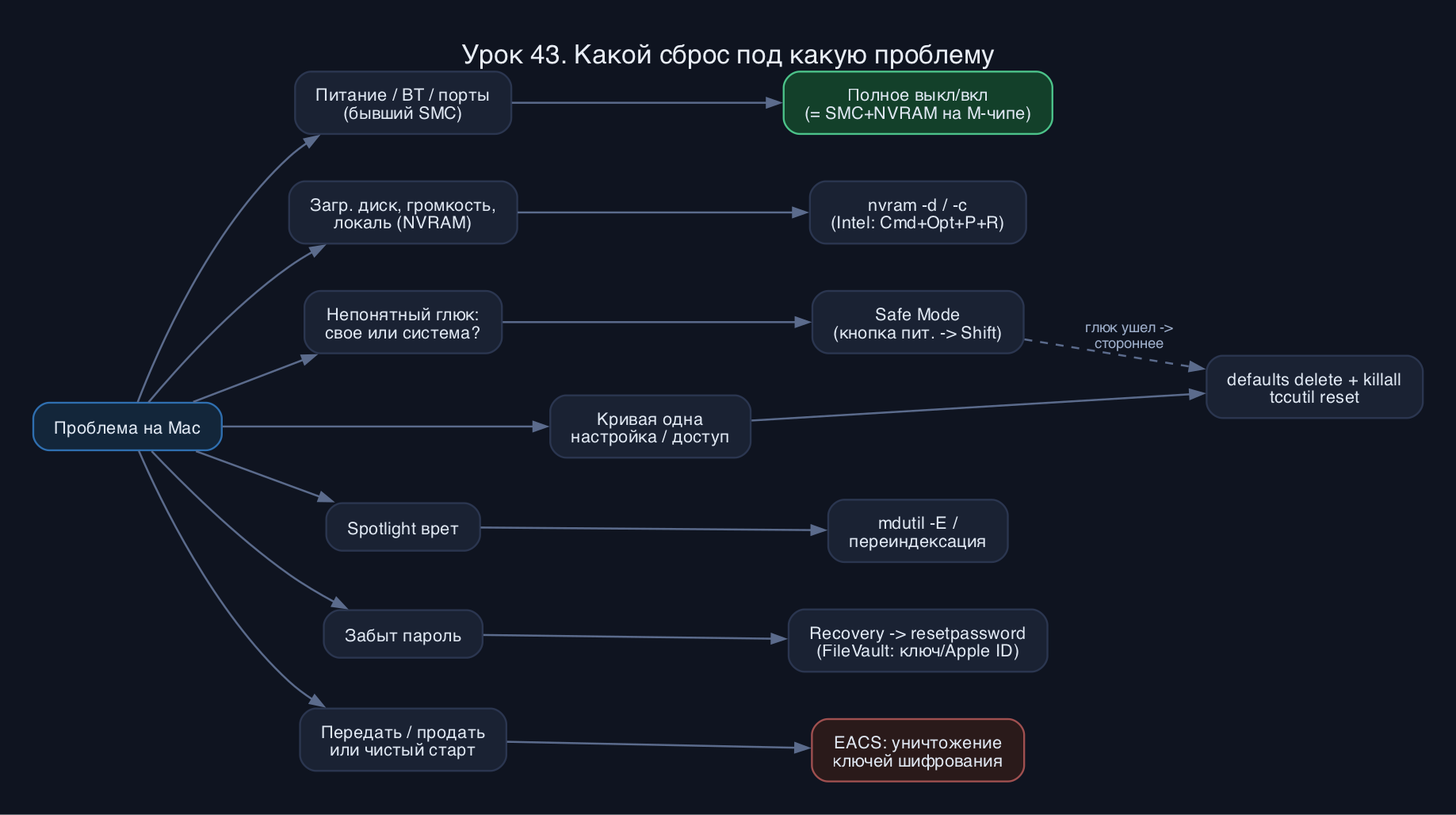
Что реально помогает: дерево выбора
- Странности с питанием/Bluetooth/портами на Apple Silicon - полное выключение и включение (это и есть твой smc reset). Никаких комбинаций.
- Не помнит загрузочный диск, дикая громкость старта, не та локаль экрана входа - nvram (точечно -d) или на Intel сброс NVRAM комбинацией.
- Глюк, который надо локализовать (свое или системное) - Safe Mode. Пропало - вычищай стороннее.
- Кривая настройка одного приложения - defaults delete <домен> + killall.
- Приложение не спрашивает доступ - tccutil reset.
- Поиск врет - mdutil -E.
- Забыт пароль - resetpassword из Recovery.
- Передать/продать или начать с чистого листа - EACS.
- Выполни sudo nvram -p и найди в выводе boot-args, SystemAudioVolume и prev-lang:kbd. Объясни словами, что хранит каждая.
- Создай тестовую переменную: sudo nvram my-test="hello", прочитай ее (nvram my-test), затем удали (sudo nvram -d my-test). Убедись, что nvram -p ее больше не показывает.
- Сломай и почини Dock: defaults write com.apple.dock orientation -string left; killall Dock (док уехал влево). Верни: defaults delete com.apple.dock orientation; killall Dock.
- Сбрось разрешение камеры для браузера: tccutil reset Camera <bundleid браузера>, открой сайт с камерой, убедись, что снова спрашивает доступ.
- Загрузись в Safe Mode (кнопка питания -> том -> Shift -> Продолжить), проверь "Режим загрузки: Безопасный" в Отчете о системе, перезагрузись обратно.
- Почему на Apple Silicon нет процедуры сброса SMC и комбинации сброса NVRAM, и что их заменяет?
- Чем nvram -d отличается от nvram -c, и в каком случае какой применять?
- Что именно отключает Safe Mode и как по результату понять, что причина глюка - стороннее ПО, а не сама macOS?
- За счет чего EACS стирает Mac за секунды, а не за часы, и почему его хватает для безопасной продажи?
Сбросы - не магия, а набор инструментов под конкретные слои системы. На Apple Silicon забудь про ручной SMC/NVRAM-сброс: полное выключение/включение закрывает оба, а переменные прошивки правятся командой nvram. Safe Mode локализует проблему, defaults/tccutil/mdutil чинят точечно, resetpassword спасает доступ, а EACS дает мгновенный заводской сброс через уничтожение ключей шифрования. Выбирай минимально достаточное средство - и не сноси все там, где хватает одной команды.