Большинство людей живёт в мире "нажми Обновить и жди". Это работает ровно до того момента, пока не работает. Машина зависла на проценте, обновление встало колом, MacBook не загружается после апдейта, или тебе нужно поднять десять одинаковых ноутбуков в офисе с нуля. Тогда внезапно выясняется, что установка macos - это не одна кнопка, а целый набор механизмов: App Store, полноценный инсталлятор, загрузочная флешка, два разных Recovery, фоновый демон обновлений и режим DFU для совсем мёртвых машин. Кто понимает, как это устроено, чинит за двадцать минут то, на что у остальных уходит поездка в сервис.
В этом уроке разбираем все способы установить, обновить и восстановить систему - от обычного Software Update до восстановления прошивки через DFU. Главное держать в голове одну вещь: на Apple Silicon (M1-M4) логика совсем не та, что была на Intel. Никаких Command-R при загрузке, никакого Internet Recovery в привычном виде. Всё крутится вокруг одной кнопки питания и чипа Secure Enclave. macOS 26 Tahoe, вышедшая в сентябре 2025, - последняя версия с поддержкой Intel-машин, дальше Apple оставляет только свой кремний. Так что если ты ещё на Intel, этот год - переходный, и часть приёмов ниже для тебя последняя в карьере.
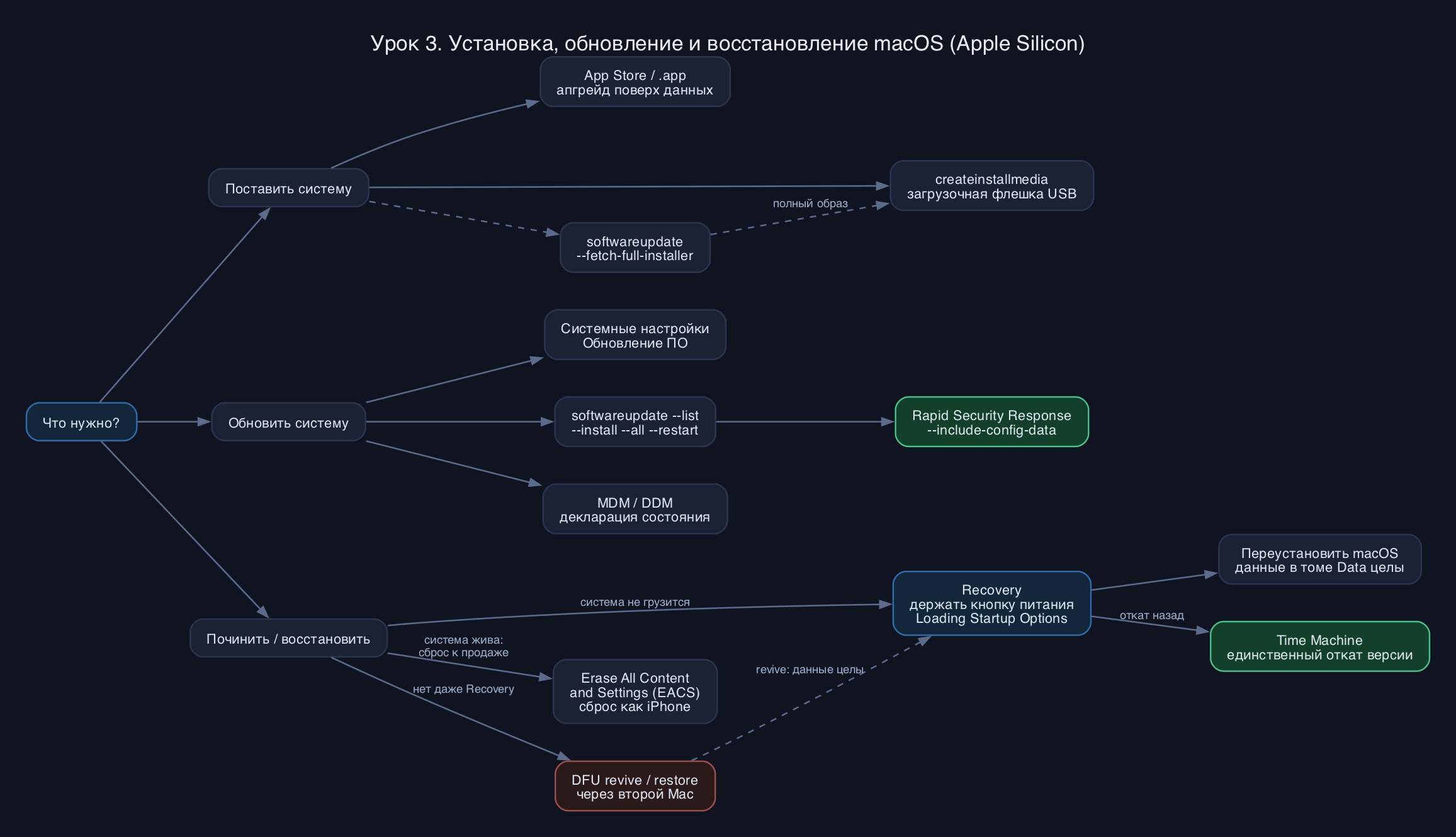
Четыре способа поставить систему и когда какой
Способов установить macOS ровно четыре, и они отличаются тем, откуда берётся образ и что при этом происходит с диском.
1. App Store / встроенный инсталлятор. Самый обычный путь. Открываешь Системные настройки -> Основные -> Обновление ПО, либо качаешь полный инсталлятор приложением. Получаешь .app-бандл вида
Код: Выделить всё
/Applications/Install macOS Tahoe.app2. createinstallmedia - загрузочная флешка. Тот же бандл умеет превращать USB-накопитель в загрузочный инсталлятор. Нужно для массовой переустановки macos без интернета, для офлайн-сценариев и когда не хочешь каждый раз качать 14 ГБ. Разберём отдельно ниже.
3. Recovery (режим восстановления). Встроенный мини-раздел прямо на диске. Отсюда переустанавливаешь систему, открываешь Дисковую утилиту, Терминал, меняешь политику безопасности загрузки. Recovery mode mac - твой первый инструмент, когда основная система не грузится.
4. DFU restore через второй Mac. Крайний случай: машина не показывает даже Recovery. Лечится только подключением к другому Маку и заливкой прошивки через Apple Configurator или Finder.
Ключевое отличие от Intel: на Apple Silicon образ восстановления хранится локально (System Recovery, отдельный скрытый том), а в облако машина ходит только за свежей копией macOS при полной переустановке - это и есть аналог старого Internet Recovery, но прозрачный, без отдельной комбинации клавиш.
Recovery на Apple Silicon: одна кнопка вместо комбинаций
Запомни намертво: на Apple Silicon в Recovery входят ОДНОЙ кнопкой. Полностью выключи Мак. Затем нажми и держи кнопку питания, не отпуская. Сначала появится логотип, потом надпись "Загрузка параметров запуска" (Loading Startup Options). Вот теперь отпускай. Увидишь экран с дисками и шестерёнкой "Параметры" - жми её, потом "Продолжить", выбирай админа, вводи пароль.
Код: Выделить всё
Загрузка параметров запуска...
[ Macintosh HD ]   [ Параметры (шестерёнка) ]   [ Сеть ]
- Восстановить из Time Machine - откат на бэкап целиком.
- Переустановить macOS Tahoe - чистая или поверх, на твой выбор на этапе диска.
- Safari - почитать инструкции офлайн нельзя, но через интернет можно.
- Дисковая утилита - разметка, проверка, форматирование APFS.
- Меню Утилиты -> Терминал - полноценный шелл, ,
Код: Выделить всё
csrutil, ручные операции.Код: Выделить всё
bputil - Утилита безопасной загрузки (Startup Security Utility) - уровень безопасности тома, разрешение загружать сторонние ядра.
Код: Выделить всё
RecoveryНикаких Command-R, Option-Command-R или Shift-Command-R на M-чипах нет. Эти комбинации - наследие Intel. Если читаешь старую статью и там жмут Cmd-R - статья про Intel, для твоего Air это мусор.
createinstallmedia: своя загрузочная флешка по шагам
Загрузочный USB нужен, когда поднимаешь много машин или хочешь полную независимость от сети. Берёшь флешку от 16 ГБ (лучше 32), форматируешь в Дисковой утилите как Mac OS Extended (Journaled), даёшь имя, например MyVolume. Затем качаешь полный инсталлятор в /Applications и выполняешь точную команду от Apple:
Код: Выделить всё
sudo /Applications/Install\ macOS\ Tahoe.app/Contents/Resources/createinstallmedia --volume /Volumes/MyVolumeКод: Выделить всё
sudoКод: Выделить всё
Install\ macOS\ Tahoe.appКод: Выделить всё
--volumeКод: Выделить всё
Ready to start.
To continue we need to erase the volume at /Volumes/MyVolume.
If you wish to continue type (Y) then press return: Y
Erasing disk: 0%... 10%... 100%
Copying to disk: 0%... 90%... 100%
Making disk bootable...
Install media now available at "/Volumes/Install macOS Tahoe"
Грабли с этой командой:
- Том должен быть именно Mac OS Extended, не APFS и не ExFAT. APFS утилита не примет, ругнётся на формат.
- Полный инсталлятор - не "заглушка" из App Store на 30 МБ. Если бандл маленький, ты скачал стаб, а не образ. Качай полный через .
Код: Выделить всё
softwareupdate --fetch-full-installer - Загрузиться с такой флешки на Apple Silicon можно только через то же меню "Параметры запуска" (держим питание). Выбираешь жёлтую иконку "Install macOS Tahoe" и идёшь дальше. Внешняя загрузка работает, но требует разрешённой политики безопасности на машине.
Код: Выделить всё
softwareupdate --fetch-full-installer --full-installer-version 26.0Обновление macos: GUI, softwareupdate и фоновые апдейты
Обновление macos живёт в Системные настройки -> Основные -> Обновление ПО. Но за этой панелью стоит демон
Код: Выделить всё
softwareupdatedПосмотреть, что доступно:
Код: Выделить всё
softwareupdate --listКод: Выделить всё
Software Update Tool

Finding available software
Software Update found the following new or updated software:
* Label: macOS Tahoe 26.2-26.2
	Title: macOS Tahoe 26.2, Version: 26.2, Size: 6912000KiB, Recommended: YES, Action: restart,
* Label: Safari26.2MontereyAuto-26.2
	Title: Safari, Version: 26.2, Size: 145000KiB, Recommended: YES,
Код: Выделить всё
sudo softwareupdate --install --all --restartКод: Выделить всё
sudo softwareupdate --install "macOS Tahoe 26.2-26.2" --restart- - показать и поставить ещё и обновления конфиг-данных безопасности (XProtect, и в том числе Rapid Security Responses). Без него часть security-апдейтов в списке не видна:
Код: Выделить всё
--include-config-data.Код: Выделить всё
softwareupdate --list --include-config-data - - история всего, что прилетало через механизм обновления, с датами. Удобно доказать, что патч встал.
Код: Выделить всё
--history - - запустить скачивание и подготовку в фоне, как это делает система сама.
Код: Выделить всё
--background - - тот самый полный инсталлятор, см. выше.
Код: Выделить всё
--fetch-full-installer
Код: Выделить всё
--include-config-dataФоновые и принудительные апдейты. macOS умеет качать и даже подготавливать обновление в фоне, чтобы установка после перезагрузки заняла минуты. В корпоративной среде это включают флагами автоматизации в
Код: Выделить всё
/Library/Preferences/com.apple.SoftwareUpdate.plistКод: Выделить всё
sudo softwareupdate --backgroundПереустановка, стирание и почему откат - это боль
Переустановка macos с сохранением данных. Зайди в Recovery, выбери "Переустановить macOS Tahoe", укажи системный том Macintosh HD. Система переписывает только системные файлы, твои документы, приложения и настройки в томе Data остаются. Это лечит битую систему без потери данных - первое, что пробуешь, когда macOS чудит после неудачного апдейта.
Стереть контент и настройки (Erase All Content and Settings, EACS). Аналог "Стереть iPhone", появившийся на Маках с T2 и Apple Silicon. Живёт в Системные настройки -> Основные -> Перенос или сброс -> Стереть контент и настройки. Это НЕ переустановка с флешки: механизм мгновенно отвязывает том Data, сбрасывает Touch ID, Apple ID, FileVault-ключи и Find My, оставляя саму систему на месте. Машина возвращается к ассистенту первого запуска за минуту, без переразметки и без скачивания образа. Именно так готовят Мак к продаже или передаче сотруднику - быстро и без следов прежнего владельца. Важно: EACS требует, чтобы система была загружаемой. Если она не грузится, EACS недоступен, и тогда только Recovery с переустановкой или DFU.
Откат версии - честно, это тяжело. Apple не даёт штатной кнопки "вернуть прошлый macOS". Установив Tahoe 26.2, ты не понизишься до 26.1 простым способом, потому что прошивка (firmware, iBoot) тоже обновилась и часто не принимает старую систему. Реальные пути отката:
- Восстановить из бэкапа Time Machine, сделанного ДО апдейта, - единственный чистый способ вернуть и систему, и данные.
- Полностью стереть диск и поставить старую версию с загрузочной флешки - но прошивка может отказаться, если она новее.
- Между мажорными релизами (например с Tahoe назад на Sequoia) - почти всегда чистая установка с потерей данных и иногда DFU-restore, чтобы откатить и прошивку.
MDM и Declarative Device Management (DDM). В управляемом парке обновлениями рулят не руками, а декларациями. DDM стал стандартом MDM в 2026: сервер не шлёт команды "обнови сейчас", а публикует желаемое состояние ("к такой-то дате версия должна быть не ниже 26.2"), а устройство само планирует скачивание, фоновую подготовку и установку к дедлайну, отчитываясь о статусе. Для админа парка это означает: меньше зависших апдейтов, предсказуемые окна, принудительные дедлайны без беготни по столам. Под капотом всё тот же
Код: Выделить всё
softwareupdatedКогда не грузится даже Recovery: DFU и revive
Если машина не показывает ни систему, ни "Параметры запуска", остаётся режим DFU (Device Firmware Update). Подключаешь больной Apple Silicon Мак кабелем к здоровому (на Tahoe - через Finder, или Apple Configurator 2) и делаешь одно из двух:
- Revive (оживить) - переписывает прошивку и Recovery, данные сохраняются. Всегда пробуй первым.
- Restore (восстановить) - то же плюс полная заливка чистой macOS на SSD, все данные стираются. Крайняя мера.
Типичные грабли
- Ищешь Command-R на M2 - его там нет. Только удержание кнопки питания.
- createinstallmedia ругается на формат тома - флешка в APFS или ExFAT. Переформатируй в Mac OS Extended (Journaled).
- "Скачал инсталлятор" на 20 МБ - это стаб. Бери .
Код: Выделить всё
softwareupdate --fetch-full-installer - Recovery не принимает пароль админа при FileVault - нужен пароль volume owner, не любого админа.
- Ждёшь отката после Tahoe - его нет без бэкапа. Прошивка не пустит старую систему.
- softwareupdate --list не видит security-патч - забыл .
Код: Выделить всё
--include-config-data - EACS не открывается - система не грузится; EACS работает только из живой macOS.
- Внешняя флешка не грузится на Apple Silicon - в Утилите безопасной загрузки выставлен максимальный уровень, запрещающий внешнюю загрузку.
- Выведи список доступных обновлений вместе с данными безопасности: . Найди в выводе поле Action и определи, какие апдейты потребуют перезагрузки.
Код: Выделить всё
softwareupdate --list --include-config-data - Посмотри историю установленных обновлений: . Сопоставь даты с твоими апгрейдами.
Код: Выделить всё
softwareupdate --history - Скачай (но не запускай) полный инсталлятор: и проверь, что в /Applications появился бандл Install macOS Tahoe.app.
Код: Выделить всё
softwareupdate --fetch-full-installer --full-installer-version 26.0 - На запасной флешке от 16 ГБ собери загрузочный инсталлятор командой createinstallmedia и убедись, что итоговое имя тома сменилось на Install macOS Tahoe.
- Перезагрузи Мак в Recovery: выключи, держи кнопку питания до "Загрузка параметров запуска", зайди в Терминал из меню Утилиты и выполни - убедись, что видишь статус System Integrity Protection.
Код: Выделить всё
csrutil status
- Как войти в recovery mode mac на Apple Silicon и почему здесь не работает Command-R?
- Чем Erase All Content and Settings принципиально отличается от переустановки macos с флешки и в каком случае EACS недоступен?
- Какой флаг softwareupdate показывает Rapid Security Responses и обновления данных безопасности, и почему без него список неполон?
- Почему откат на предыдущую версию macOS такой болезненный и что единственное реально возвращает и систему, и данные?
Установка macos - это четыре независимых механизма: апгрейд из App Store, загрузочная флешка через createinstallmedia, восстановление через Recovery (одна кнопка питания на Apple Silicon) и DFU-restore как последний рубеж. Обновлениями рули не только мышкой, но и
Код: Выделить всё
softwareupdateКод: Выделить всё
--listКод: Выделить всё
--install --all --restartКод: Выделить всё
--include-config-data