Сразу зафиксируем главное расхождение с Windows. В macOS приложение и его окна - разные сущности. Закрыл последнее окно (красный кружок или Cmd+W) - приложение чаще всего остаётся запущенным, его иконка в Доке светится точкой снизу. Чтобы завершить программу целиком, жми Cmd+Q. Это объясняет половину "глюков" новичка: ты думаешь, что закрыл Safari, а он работает, ест память и держит фокус. Привыкай: Cmd+W - закрыть вкладку или окно, Cmd+Q - выйти из программы.
Finder: это Проводник, но устроен иначе
Finder - файловый менеджер и одновременно "оболочка" рабочего стола. Его нельзя закрыть, у него всегда есть процесс, и его иконка (улыбающаяся маска) первая слева в Доке. Открой новое окно Finder через Cmd+N.
Боковая панель слева - твои закладки. Туда тащи любую папку мышкой, и она там закрепится. Раздел "Избранное" настраивается в Finder -> Настройки -> Боковая панель (Cmd+, открывает настройки любого активного приложения - запомни этот аккорд, он универсальный). Там же включается показ домашней папки, жёстких дисков и подключённых серверов. По умолчанию Apple многое прячет, и новичок не находит даже свой home, пока не поставит галочку.
Виды отображения переключаются аккордами: Cmd+1 - иконки, Cmd+2 - список, Cmd+3 - колонки, Cmd+4 - галерея (Gallery). Колонки (Cmd+3) - фирменный режим macOS: каждый уровень вложенности открывается новым столбцом справа, видно весь путь сразу, очень удобно бродить по дереву. Список (Cmd+2) сортируется кликом по заголовку колонки, как в Проводнике.
Теперь то, чего на Windows нет в таком виде - теги. Любой файл или папку можно пометить цветной меткой (правый клик -> Теги, или перетащить на цветной кружок). Теги живут в метаданных файла и индексируются Spotlight, поэтому файл с тегом "Срочно" находится мгновенно из любого места, независимо от того, в какой папке он лежит. Это горизонтальная классификация поверх обычных папок - один документ может иметь несколько тегов.
Пути и адресная строка. В Finder нет постоянной строки с путём, как в Проводнике, но есть два рычага. Первый: внизу окна полоса пути (включается через Вид -> Показать строку пути, или Cmd+Alt+P) - там виден полный путь, и по любому звену можно кликнуть. Второй, более мощный: Cmd+клик по названию папки в заголовке окна разворачивает выпадающее меню со всей цепочкой родительских папок до корня диска - тычок, и ты прыгнул вверх по дереву. А чтобы открыть конкретный путь руками, как ты привык вбивать его в Linux, жми Cmd+Shift+G ("Перейти к папке") и вводи путь:
Код: Выделить всё
/Library/LaunchDaemons
~/Library/Application Support
/opt/homebrew/etc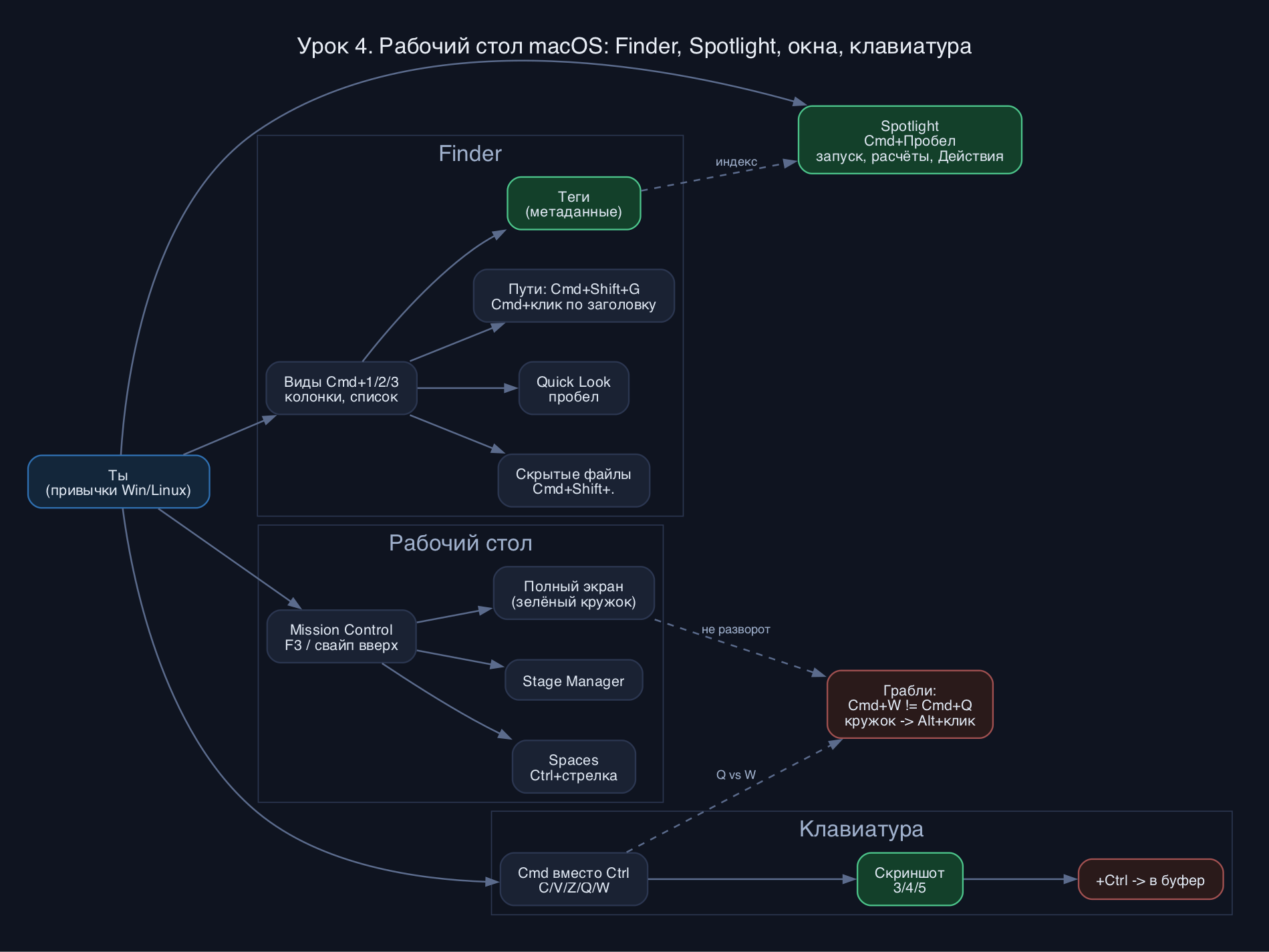
Скрытые файлы и Quick Look: видеть и подглядывать
По умолчанию Finder прячет файлы, чьё имя начинается с точки (.gitignore, .zshrc, .DS_Store), и системные каталоги. Раньше для показа приходилось лезть в Терминал. Теперь есть аккорд: Cmd+Shift+. (Command-Shift-точка) мгновенно переключает показ скрытых файлов в текущем окне Finder, и - что ценно - в диалогах открытия и сохранения любого приложения на Cocoa (NSOpenPanel). Нажал ещё раз - спрятал. Перезапуск Finder не нужен.
Если хочешь, чтобы скрытые файлы показывались всегда, есть классический способ через настройку:
Код: Выделить всё
defaults write com.apple.finder AppleShowAllFiles -bool true
killall FinderQuick Look (быстрый просмотр) - вещь, по которой потом скучаешь на Windows. Выделил файл в Finder, нажал пробел - и тут же открылось превью: картинка, PDF, видео с воспроизведением, текст, исходник с подсветкой, даже архив (имена внутри). Закрыть - снова пробел или Esc. Не нужно ждать запуска тяжёлого приложения, чтобы глянуть содержимое. Стрелками вверх-вниз листаешь файлы, не закрывая окно просмотра. Из окна Quick Look можно сразу открыть файл в основном приложении кнопкой вверху. Для разработчика это способ за секунду заглянуть в лог, конфиг или изображение, не плодя окна.
Spotlight: поиск, калькулятор и запуск всего сразу
Spotlight mac - это не просто поиск по файлам, это командная строка для нетерпеливых. Вызов - Cmd+Пробел (или иконка лупы в строке меню). Появляется поле в центре экрана. Начинаешь печатать - и Spotlight ищет приложения, файлы, письма, контакты, события, словарные статьи.
Главный сценарий - запуск приложений. Не ищи иконку в Launchpad или Доке: жми Cmd+Пробел, печатаешь "term", видишь Терминал первой строкой, Enter - запустил. Через пару дней ты перестанешь кликать по Доку вообще.
Spotlight считает прямо в поле. Введи
Код: Выделить всё
1280*0.85Код: Выделить всё
100 usd in eurКод: Выделить всё
15 cm in inchВ macOS 26 Tahoe Spotlight серьёзно прокачали - это крупнейшее обновление поиска за два десятилетия. Теперь рядом с полем есть переключатели режимов: Приложения, Файлы, Действия (Actions) и Буфер обмена (Clipboard). Действия позволяют прямо из Spotlight отправить сообщение, создать событие в календаре, запустить Команду (Shortcut) - сотни системных и прикладных операций, не убирая рук с клавиатуры. Появилась история буфера обмена: Spotlight запоминает скопированный текст, картинки и файлы, и ты достаёшь их из истории - то, ради чего раньше ставили сторонние менеджеры буфера. Плюс Quick Keys: система присваивает частым действиям короткие сочетания, и операция выполняется в пару символов. Если на старом Mac этого нет - проверь версию системы, фичи появились в Tahoe (сентябрь 2025).
Рабочий стол: Mission Control, Spaces, Stage Manager
Тут ломается ещё одна Windows-привычка - "развернуть окно". Зелёный кружок слева вверху окна по умолчанию не разворачивает окно на весь монитор, а уводит его в отдельный полноэкранный режим (Spaces): окно занимает свой рабочий стол, строка меню и Док прячутся. Если тебе нужно просто увеличить окно в пределах экрана, держи Alt (Option) и кликни по зелёному кружку - окно растянется, оставаясь обычным. Это одна из самых частых причин раздражения новичков.
Mission Control - обзор всех открытых окон и рабочих столов сразу. Вызов: свайп тремя (или четырьмя) пальцами вверх по трекпаду, либо клавиша F3, либо Ctrl+Стрелка вверх. Сверху видна полоса с твоими рабочими столами и полноэкранными приложениями - это Spaces, виртуальные рабочие столы. Создай несколько (наведи курсор на полосу вверху, нажми плюс) и переключайся между ними аккордом Ctrl+Стрелка влево/вправо или свайпом тремя пальцами вбок. Классика для тех, кто пришёл с Linux с его workspaces: разнёс по столам почту, код, мессенджеры - и переключаешься жестом.
Stage Manager (Постановщик) - альтернативный режим раскладки окон, включается в Пункте управления (иконка в строке меню) или в Системных настройках. Активное окно стоит по центру, остальные сгруппированы миниатюрами у левого края; клик по миниатюре выдвигает группу на сцену. Подходит тем, кто тонет в десятках окон и хочет фокус на одном-двух. Не всем заходит - попробуй и реши сам.
Док и строка меню
Док - панель с иконками, аналог панели задач, но логика другая. Слева - закреплённые и запущенные приложения, справа от разделителя - папки-стопки, свёрнутые окна и Корзина. Запущенные программы помечены точкой снизу. Перетащи иконку в Док - закрепил; вытащи за пределы Дока, пока не появится "удалить" - открепил. Правый клик по иконке даёт меню: "Оставить в Доке", открытые окна, недавние документы. Док настраивается в Системных настройках -> Рабочий стол и Dock: размер, увеличение при наведении, авто-скрытие (полезно на ноутбуке - Cmd+Alt+D переключает скрытие).
Строка меню вверху - принципиальное отличие от Windows. Меню приложения не внутри окна, а наверху экрана, и оно всегда принадлежит активному приложению. Кликнул по другому окну - сменилось и меню вверху. Слева - имя программы и её пункты (там же Cmd+Q и Cmd+, ), справа - статус-иконки: Wi-Fi, звук, батарея, часы, Пункт управления, Spotlight. Через меню приложения, кстати, всегда видно горячую клавишу каждой команды - заглядывай туда, чтобы учить аккорды.
Горячие клавиши, скриншоты и спецсимволы
Ключевое для пришедших с PC: в macOS главный модификатор - Cmd (Command, петелька), а не Ctrl. Почти всё, что на Windows было Ctrl+что-то, тут Cmd+что-то: копировать Cmd+C, вставить Cmd+V, отменить Cmd+Z, сохранить Cmd+S, выделить всё Cmd+A, найти Cmd+F. Ctrl в macOS существует, но используется реже и для другого (часто эмулирует правый клик: Ctrl+клик = контекстное меню). Не путай: мышечная память на Ctrl+C первое время будет подводить.
Скриншот на mac - отдельная радость, тут три аккорда:
- Cmd+Shift+3 - снимок всего экрана целиком, файл падает на рабочий стол.
- Cmd+Shift+4 - курсор превращается в перекрестье, выделяешь область мышкой. А если после этого нажать Пробел, перекрестье станет "камерой" и снимет конкретное окно с тенью.
- Cmd+Shift+5 - открывает целую панель инструментов: снимок экрана, области, окна, плюс запись видео экрана, таймер задержки, выбор папки сохранения. Это твой центр управления скриншотами.
Спецсимволы. Многие знаки набираются через Alt (Option): Alt+5 даёт значок бесконечности, Alt+2 - товарный знак, и так далее (раскладка зависит от языка ввода). Полную таблицу видно так: включи в строке меню "Показывать средства ввода" (Системные настройки -> Клавиатура), затем меню ввода -> Показать виды клавиатуры; зажми Alt - подсветятся доступные символы. А универсальный аккорд для эмодзи и символов - Cmd+Ctrl+Пробел, открывает палитру.
Жесты трекпада
На MacBook трекпад - полноценный инструмент, не довесок. Базовое:
- Прокрутка - два пальца в любую сторону.
- Правый клик - клик двумя пальцами (или в углу, настраивается).
- Mission Control - свайп вверх тремя/четырьмя пальцами.
- Переключение рабочих столов и полноэкранных приложений - свайп вбок тремя/четырьмя пальцами.
- Launchpad (сетка приложений) - щипок тремя пальцами и большим.
- Показ рабочего стола - разведение трёх пальцев и большого.
- Quick Look / "тап-форс" - сильное нажатие (Force Touch) на слово даёт его определение, на ссылку - превью.
Типичные грабли
- Закрыл окно, но программа жива. Cmd+W не выходит из приложения. Выходи через Cmd+Q.
- Зелёный кружок улетел в полный экран. Держи Alt при клике по кружку, чтобы просто увеличить окно в пределах экрана.
- Скриншот пропал. Он на рабочем столе, а не в буфере. Добавляй Ctrl к аккорду, чтобы класть в буфер.
- Не вижу .zshrc и ~/Library. Cmd+Shift+. показывает скрытые; в ~/Library попадёшь через Cmd+Shift+G.
- Жму Ctrl+C по привычке. В macOS копирование - Cmd+C; Ctrl+C в Терминале по-прежнему прерывает процесс, как в Unix.
- Файл "не находится" в нужной папке. Помечай тегами и ищи Spotlight - папки в macOS вторичны.
- .DS_Store повсюду. Finder создаёт эти служебные файлы в каждой папке (настройки вида). На общих дисках и в git их обычно добавляют в .gitignore.
- Открой Finder (Cmd+N), переключи виды: Cmd+1, Cmd+2, Cmd+3. Найди, где удобнее бродить по дереву.
- Нажми Cmd+Shift+. и найди в домашней папке файлы с точкой. Выключи обратно.
- Выдели любой PDF или картинку, нажми пробел - посмотри Quick Look, полистай стрелками, закрой Esc.
- Cmd+Shift+G, введи /opt/homebrew и Enter (если Homebrew стоит). Cmd+клик по заголовку окна - прыгни вверх по дереву.
- Cmd+Пробел, набери "1024*1.5", посмотри результат. Потом набери "term" и запусти Терминал.
- Сделай три рабочих стола в Mission Control (свайп вверх тремя пальцами), переключись Ctrl+Стрелка вправо.
- Сними экран: Cmd+Shift+4 с выделением области, потом Cmd+Ctrl+Shift+4 и вставь Cmd+V в Заметки.
- Поставь файлу цветной тег и найди его через Spotlight по имени тега.
- Чем Cmd+W отличается от Cmd+Q и почему это первая причина путаницы у новичка с Windows?
- Как показать скрытые файлы двумя разными способами и в чём разница между ними?
- Что делает добавление Ctrl к аккорду скриншота и куда тогда попадает снимок?
- Зачем нужны теги, если уже есть папки, и как это связано со Spotlight?
Главное - перестроить привычки: Cmd вместо Ctrl, программа отдельно от окна (Cmd+Q), пробел для Quick Look, Cmd+Пробел для запуска и расчётов, Cmd+Shift+. для скрытых файлов и три аккорда скриншотов с фокусом Ctrl на буфере. Finder ищет не по папкам, а по тегам и Spotlight; рабочее пространство строится из Spaces и Mission Control, а руки почти не уходят с клавиатуры. Освоишь этот слой - и дальше Терминал, Homebrew и администрирование лягут на удобную, быструю основу.