
Разбор кейса: приложение тормозит - пошаговая диагностика

Рейтинг: 67.6% · 8 голосов
Подробный курс по диагностике и производительности Linux для админов и DevOps: с чего начать, методология USE, логи (journalctl, dmesg), процессы, CPU, память и OOM, диск и IO (iostat), сеть (ss, tcpdump), системные вызовы и strace, ltrace, perf, флеймграфы, ftrace, eBPF и bpftrace, lsof, мониторинг. Разбор каждого инструмента с чтением вывода.
Ответить
Аватара пользователя
Dmitry_SRE
Сообщения: 47
Зарегистрирован: 11 май 2026, 05:31

Разбор кейса: приложение тормозит - пошаговая диагностика

Сообщение Dmitry_SRE »

Оглавление курса (47)
  1. С чего начать диагностику Linux: методология вместо паники
  2. Первые 60 секунд: экспресс-диагностика нагруженного сервера
  3. Методологии диагностики: USE, RED и здравый смысл
  4. Логи systemd через journalctl: где искать причину
  5. Где лежат логи Linux: /var/log, dmesg и rsyslog
  6. Источники правды: load average, /proc и /sys
  7. Процессы Linux: ps, pstree и состояния процессов
  8. Интерактивный мониторинг: top и htop
  9. Метрики процессов во времени: pidstat
  10. Приоритеты и ограничения: nice, ionice, cgroups
  11. Сигналы и зависшие процессы: kill, и что делать с D-state
  12. Загрузка CPU: user, system, iowait, steal и контекст-свитчи
  13. Диагностика CPU по ядрам: vmstat и mpstat
  14. Профилирование CPU: perf top и поиск пожирателя
  15. Частоты, троттлинг и NUMA: turbostat и numastat
  16. Память Linux: RSS, VSZ, page cache и миф о нехватке памяти
  17. Сколько памяти занято: free, /proc/meminfo и vmstat
  18. Поиск утечек и пожирателей памяти: smem, pmap, smaps
  19. Swap и подкачка: swapon, swappiness, когда своп - это боль
  20. OOM killer: кто и за что убил процесс
  21. Память ядра и slab: slabtop и куда уходит RAM
  22. Подсистема ввода-вывода: путь запроса от приложения до диска
  23. Диагностика диска: iostat и чтение await, %util
  24. Кто грузит диск: iotop и атрибуция io процессам
  25. Файловые системы: df, du, иноды и куда делось место
  26. Глубокая диагностика блочного слоя: blktrace и biolatency
  27. Кеш страниц и грязные данные: dirty pages, fsync, drop_caches
  28. Сетевой стек Linux: путь пакета и где возникают задержки
  29. Сокеты и соединения: ss и netstat
  30. Захват трафика: tcpdump для диагностики сети
  31. Задержки и потери в сети: ping, mtr, диагностика латентности
  32. Сеть как источник проблем: nftables, conntrack, дропы
  33. Что такое системный вызов и зачем его трассировать
  34. strace: трассировка системных вызовов на практике
  35. strace в бою: почему программа висит, падает или тормозит
  36. ltrace: трассировка вызовов библиотек
  37. Накладные расходы трассировки и безопасные альтернативы
  38. perf: универсальный профайлер Linux
  39. Флеймграфы: визуализация профиля производительности
  40. Трассировка ядра: ftrace и trace-cmd
  41. eBPF: революция в наблюдаемости Linux
  42. Инструменты eBPF на практике: BCC и bpftrace
  43. lsof: открытые файлы, дескрипторы, кто держит файл и порт
  44. Разбор кейса: приложение тормозит - пошаговая диагностика (вы здесь)
  45. Непрерывный мониторинг: sar, node_exporter, Grafana, Zabbix
  46. Диагностика в контейнерах: cgroups, лимиты, Docker и Kubernetes
  47. Карта инструментов и сквозной разбор инцидента производительности
Звонок в три часа ночи: "у нас linux тормозит, приложение медленно отвечает, сделай что-нибудь". Знакомо? Это самый частый и самый размытый запрос в работе админа. "Тормозит" - это не диагноз, а симптом. Тормозить может из-за процессора, памяти, диска, сети, блокировок в коде или вообще из-за соседа по гипервизору и троттлинга cgroup-лимита в контейнере. И если ты начнёшь наугад перезапускать сервисы, ты потеряешь время и, скорее всего, ничего не починишь - а в худшем случае собьёшь улики, по которым причину можно было найти.

В этом уроке мы соберём вместе всё, что разбирали раньше: top, ps, strace, perf, iostat, ss, journalctl - и добавим современный слой 2026 года: PSI (pressure stall information) и eBPF-инструменты, которые в проде давно заменили тяжёлый strace. Не как набор отдельных команд, а как единый маршрут. Цель - за несколько минут понять, ГДЕ тормозит, а не гадать. Дальше копаем точечно. Это сквозной кейс и дерево решений, к которому ты сможешь возвращаться каждый раз, когда сервер тормозит, а причина неясна.

Первые 60 секунд: где именно болит

Когда приложение тормозит на linux, первое - не лезть внутрь приложения. Сначала локализуем подсистему. Есть четыре подозреваемых: CPU, память, диск, сеть. Задача первой минуты - вычеркнуть три из них и оставить один.

Открываем общую картину:

Код: Выделить всё

$ uptime
 03:14:22 up 40 days,  2:11,  3 users,  load average: 18.42, 12.10, 6.55
Три числа в конце - средняя нагрузка за 1, 5 и 15 минут. Грубое правило: дели на число ядер (узнать число: nproc). Если ядер 4, а load average 18 - система перегружена в разы, и тренд растущий (за минуту больше, чем за 15). Важно: load average в Linux считает не только процессы, борющиеся за CPU, но и те, что висят в непрерывном ожидании (состояние D, обычно диск). То есть высокий load - это ещё не "процессор кончился". Это сигнал "что-то перегружено, ищем что".

Дальше - vmstat, он за один экран показывает почти всё. Первая строка vmstat - усреднение с момента загрузки, её игнорируем и смотрим со второй:

Код: Выделить всё

$ vmstat 1 5
procs -----------memory---------- ---swap-- -----io---- -system-- ------cpu-----
 r  b   swpd   free   buff  cache   si   so    bi    bo   in   cs us sy id wa st
14  3      0 198432  10220 880144    0    0   120   980 5200 8100 22  9  4 65  0
Читаем по колонкам, это ключ ко всему:
  • r - сколько процессов готовы бежать на CPU прямо сейчас (в очереди на выполнение). Если r стабильно больше числа ядер - упёрлись в процессор.
  • b - сколько процессов заблокированы в непрерывном ожидании (чаще всего io). Растёт b - смотри на диск.
  • si/so - своп ин/аут в КБ/с. Если тут не нули и они шевелятся - памяти не хватает, система свопится, отсюда дикие тормоза.
  • wa (в блоке cpu) - процент времени, когда CPU простаивал в ожидании io. wa 65 в примере - красный флаг: процессор не занят, он ждёт диск.
  • us/sy - время в пользовательском коде и в ядре. Высокий us - работает само приложение. Высокий sy - много системных вызовов, ядро перегружено (часто это шквал мелких read/write или контекст-свитчей).
  • id - простой. Если id около нуля и при этом us высокий - CPU-bound. Если id низкий, а wa высокий - io-bound.
  • st (steal) - время, которое гипервизор украл у твоей VM в пользу соседей. Ненулевой st на облачной машине - твой сервер тормозит не сам по себе, а из-за шумного соседа. Частая и неочевидная причина в облаке.
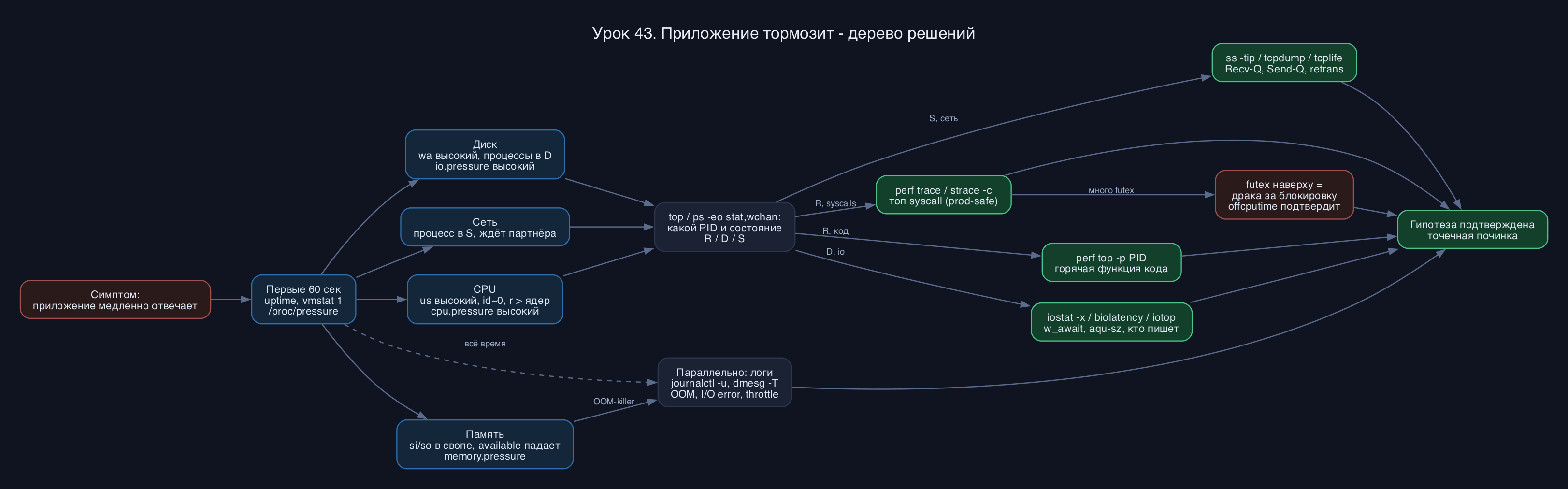
В нашем примере картина однозначная: us+sy всего 31, id 4, а wa 65. Процессор простаивает и ждёт диск. Подсистема найдена - это диск. Если бы мы увидели us 90, id 0, wa 0 - копали бы CPU. Если бы so прыгал вверх - память. Если бы вырос st - смотрели бы на гипервизор. Это и есть развилка дерева решений.

Изображение

PSI: точнее, чем load average (актуально на 2026)

vmstat показывает загрузку, но не отвечает на вопрос "насколько сильно из-за этого тормозят задачи". На это отвечает PSI - pressure stall information, штатная фича ядра с 4.20, на современных дистрибутивах 2026 года (с systemd и cgroup v2) включена по умолчанию. Это лучший быстрый индикатор насыщения, который часто видит проблему раньше обычных метрик утилизации.

Код: Выделить всё

$ cat /proc/pressure/io
some avg10=78.20 avg60=61.40 avg300=22.10 total=98473321
full avg10=64.10 avg60=50.02 avg300=18.33 total=71203991
Читается просто. Есть три файла: cpu, io, memory. avg10/avg60/avg300 - процент времени за последние 10/60/300 секунд, когда задачи стояли в ожидании ресурса. Строка some - хотя бы одна задача стояла; строка full - стояли ВСЕ незаспавшие задачи (для cpu файла full не считается). io some avg10=78 означает: 78% последних 10 секунд кто-то ждал диск. Это прямое, без интерпретации, доказательство того, что узкое место - io. Проверь все три файла за пару секунд: который из cpu/io/memory показывает высокий avg10 - та подсистема и виновата. На машине в контейнере смотри ещё и per-cgroup PSI: cat /sys/fs/cgroup/<путь сервиса>/io.pressure - так видно давление именно на твой сервис, а не на хост целиком.

Кто виноват: состояние процесса в top и ps

Подсистему нашли. Теперь - какой процесс и в каком он состоянии. Состояние процесса - самая недооценённая подсказка для новичка. Буква в колонке STAT говорит, чем процесс занят прямо сейчас.

Код: Выделить всё

$ top -o %CPU
top - 03:15:01 up 40 days,  load average: 18.42, 12.10, 6.55
%Cpu(s): 22.1 us,  9.0 sy,  0.0 ni,  4.0 id, 64.9 wa,  0.0 hi,  0.0 si
   PID USER      PR  NI    VIRT    RES    SHR S  %CPU  %MEM     TIME+ COMMAND
  4123 appuser   20   0 2410000 512000  18000 D  12.3  12.7  88:12.4 java
  4567 appuser   20   0  210000  44000   6000 R  98.6   1.1  12:03.1 worker
Смотрим на колонку S (state). Расшифровка для новичка:
  • R (running/runnable) - процесс жрёт CPU или готов его жрать. Если виновник в R и %CPU под 100 - это вычислительная нагрузка, идём смотреть КОД и системные вызовы.
  • D (uninterruptible sleep) - процесс застрял в непрерывном ожидании, почти всегда это io: ждёт диск, NFS или иногда заблокирован страничной подкачкой. Процесс в D нельзя убить даже kill -9, пока он не дождётся события. Много D-процессов плюс высокий wa = диск, без вариантов.
  • S (interruptible sleep) - спит, ждёт события: сокет, таймер, мьютекс. Само по себе нормально, большинство процессов в S. Но если "тормозящий" процесс в S и ничего не делает - возможно, он ждёт ответа по сети или висит на блокировке.
  • Z (zombie) - завершился, но родитель не забрал статус. Сам по себе не тормозит, но толпа зомби - признак бага в управлении процессами.
  • I (idle) - заспавший ядерный поток, шум, его игнорируем.
В примере два кандидата. worker в состоянии R и ест 98.6% CPU - классический CPU-bound. А java в D с 12% CPU - это наш io-клиент, который ждёт перегруженный диск. Какой из них причина общих тормозов - зависит от того, что показали vmstat и PSI. Раз там высокий wa и io.pressure, главный подозреваемый - то, что генерит io, и процессы в D. Полезная разовая выборка процессов именно в D: ps -eo pid,stat,wchan,comm | awk '$2 ~ /D/' - колонка wchan покажет, в какой функции ядра процесс застрял.

Запиши себе PID кандидатов. Дальше работаем точечно по ним.

На чём именно застрял: strace, perf и eBPF

Мы знаем процесс и его состояние. Теперь - на чём конкретно он стоит. Тут развилка по состоянию.

Процесс в R и ест CPU. Хочется быстро глянуть, в каких системных вызовах он сидит. Классика - strace с подсчётом:

Код: Выделить всё

$ sudo strace -c -p 4567
^C
% time     seconds  usecs/call     calls    errors syscall
------ ----------- ----------- --------- --------- ----------------
 71.20    0.412345          82      5012        12 futex
 18.04    0.104500          26      4002           read
  6.10    0.035300          17      2050           write
  4.66    0.027000          54       500           epoll_wait
------ ----------- ----------- --------- --------- ----------------
100.00    0.578145                 11564        24 total
Колонки strace -c: % time - доля времени на этот вызов, seconds - суммарное время в нём, usecs/call - среднее на вызов в микросекундах, calls - сколько раз вызван, errors - сколько с ошибкой, syscall - имя. Сортировка по % time - самый прожорливый вызов сверху.

Важная оговорка про strace (актуально на 2026). strace работает через ptrace и останавливает процесс на каждом системном вызове. Это замедляет цель в разы, по замерам - от нескольких до сотни раз. На тестовом стенде это нормально, но на нагруженном проде strace на горячий процесс сам по себе усугубит тормоза. Поэтому в 2026 на проде вместо strace бери низконакладные инструменты на eBPF:
  • perf trace -p 4567 - тот же список syscall, что у strace, но через perf-буферы, оверхед обычно меньше процента, безопасно в проде.
  • bpftrace для точечного подсчёта, например за 10 секунд по всему процессу: sudo bpftrace -e 'tracepoint:raw_syscalls:sys_enter /pid==4567/ { @[probe]=count(); }'.
  • Готовые bcc/bpftrace-инструменты пакета bpfcc-tools: syscount -p 4567 (топ syscall), funccount, offcputime.
Видишь futex на первом месте? futex - примитив блокировок (мьютексы, condvar). Много времени в futex почти всегда значит: потоки дерутся за блокировку, приложение упёрлось не в CPU и не в диск, а в конкуренцию за общий ресурс. Частая причина, когда сервер с виду не загружен, а медленно работает. Подтвердить и измерить, СКОЛЬКО процесс простоял вне CPU и почему, лучше всего eBPF-инструментом offcputime - он строит стек по off-CPU времени и прямо покажет, что время уходит в ожидании блокировки, а не в вычислениях.

Если же syscall почти нет, а %CPU высокий - время уходит в самом коде. Тогда perf:

Код: Выделить всё

$ sudo perf top -p 4567
Samples: 48K of event 'cpu-clock'
Overhead  Shared Object        Symbol
  41.20%  app.bin              [.] json_parse_value
  17.05%  libc.so.6            [.] __memmove_avx_unaligned
   9.80%  app.bin              [.] hash_lookup
perf top показывает функции, где процессор проводит больше всего времени, по убыванию Overhead. 41% в json_parse_value - узкое место в парсинге JSON в самом приложении. Это зацепка для разработчика. Для развёрнутого профиля сними запись на 30 секунд: sudo perf record -F 99 -p 4567 -g -- sleep 30, затем perf report; флейм-граф по этим данным наглядно покажет горячий путь.

Процесс в D и высокий wa. Это диск. Открываем iostat:

Код: Выделить всё

$ iostat -x 1 3
Device   r/s    w/s   rkB/s   wkB/s  r_await  w_await  aqu-sz  %util
sda     12.0  840.0   480.0 92000.0     2.10   118.50   42.30   99.80
Ключевые колонки: w_await - среднее время обслуживания записи в миллисекундах, включая ожидание в очереди (r_await - то же для чтения). 118 мс на запись - очень долго, для SSD норма единицы мс, для NVMe доли мс. aqu-sz - средняя длина очереди к устройству (в старых версиях колонка называлась avgqu-sz); 42 - огромная очередь, запросы стоят пачкой. %util - доля времени, когда устройству выдавались запросы; 99.8% означает, что одиночный HDD загружен под завязку. ВАЖНО на 2026: для NVMe, SSD и RAID-массивов %util вводит в заблуждение, потому что они обслуживают запросы параллельно - там 100% util не равно "потолок". На таких устройствах ориентируйся на await и aqu-sz, а не на %util.

Кто пишет - покажет iotop, а на 2026 точнее покажут eBPF-инструменты:

Код: Выделить всё

$ sudo iotop -oP
  PID  PRIO  USER     DISK READ  DISK WRITE  COMMAND
 4123  be/4  appuser   0.00 B/s   88.00 M/s  java -jar app.jar
Флаг -o показывает только тех, кто реально делает io прямо сейчас, -P - по процессам. Виновник - java, пишет 88 МБ/с. Чтобы увидеть РАСПРЕДЕЛЕНИЕ задержек диска (а не среднее, которое прячет хвосты), запусти sudo biolatency - гистограмма латентности по степеням двойки. Длинный хвост в миллисекундах при коротком основном пике - явный признак, что часть io упирается. Кто именно генерит каждый запрос, с латентностью на запрос, покажет sudo biosnoop, а топ по устройствам - biotop. Дальше уже вопрос к приложению: почему оно так усердно льёт на диск (логи в debug? отсутствие батчинга? fsync на каждую запись?).

Процесс в S и приложение ждёт сеть. Подсистема - сеть. Смотрим сокеты:

Код: Выделить всё

$ ss -tanp state established
Recv-Q Send-Q   Local Address:Port   Peer Address:Port
     0 524288      10.0.0.5:8080       10.0.3.9:51324  users:(("app",pid=4567,fd=23))
Растущий Send-Q (данные накопились в очереди отправки, клиент их не забирает) или большой Recv-Q (приложение не успевает читать из сокета) - признак сетевой проблемы или медленного партнёра. Полезно глянуть статистику retransmit: ss -ti покажет rtt и счётчик retrans по соединению; их рост означает потери в сети. Дальше при необходимости снимаем дамп:

Код: Выделить всё

sudo tcpdump -ni eth0 host 10.0.3.9 and port 8080 -c 50
- смотрим на ретрансмиты и задержку ответа. На 2026 для латентности TCP-соединений удобен eBPF-инструмент tcplife (длительность и объёмы каждого соединения) и tcpretrans.

Логи параллельно и типичные грабли

Пока копаешь метрики, держи открытым второй терминал с логами. Часто причина уже написана прямым текстом, а ты её ищешь профайлером.

Код: Выделить всё

$ journalctl -u myapp.service -n 50 --no-pager
$ journalctl -k -p err --since "10 min ago"
$ sudo dmesg -T | tail -30
journalctl -u показывает логи конкретного сервиса, -k - сообщения ядра, -p err - только ошибки, --since задаёт окно. dmesg -T (с человекочитаемым временем) ловит то, чего нет в логах приложения: срабатывание OOM-killer ("Out of memory: Killed process"), ошибки диска ("I/O error", "blk_update_request"), троттлинг cgroup. Если приложение медленно работает после рестарта - первым делом сюда: возможно, его периодически прибивает OOM и оно стартует заново. В контейнере причиной "тормозов" часто оказывается не нехватка ресурсов хоста, а упор в cpu-лимит cgroup: смотри cat /sys/fs/cgroup/<сервис>/cpu.stat - ненулевой nr_throttled значит, ядро искусственно тормозит твой процесс по квоте.

Типичные заблуждения, на которых застревают:
  • "Высокий load average - значит, не хватает CPU". Нет. load в Linux включает процессы в состоянии D. Высокий load + высокий wa = это диск, а не процессор.
  • "%util 100% - диск умер". Для одиночного HDD - перегрузка. Для NVMe, SSD и RAID %util не отражает предел, они работают параллельно. Ориентируйся на await и aqu-sz, а ещё лучше на biolatency.
  • "Память забита, надо чистить". Колонки buff/cache в free - это кэш, система отдаст его приложению по требованию. Тревога - только когда растёт swap (si/so в vmstat) и падает available.
  • "Запущу strace на проде - быстро гляну". strace тормозит цель через ptrace в разы. На нагруженном проде используй perf trace или eBPF (syscount, offcputime).
  • Менять несколько вещей разом. Покрутил sysctl, перезапустил сервис, поправил конфиг - стало лучше. Что помогло? Непонятно. Меняй по одному.
  • Гадать вместо измерения. Формулируй гипотезу ("тормозит из-за диска, потому что wa 65, io.pressure 78 и процессы в D") и проверяй её конкретной командой. Не подтвердилось - следующая гипотеза.
Записывай ход разбора: время, команда, что увидел, вывод. Это и для постмортема, и чтобы самому не ходить по кругу.

Мини-лаба: повтори руками прямо сейчас

Создадим управляемую нагрузку и пройдём по дереву решений. Понадобится stress-ng (есть в репозиториях Ubuntu/Debian/RHEL/Fedora; в Astra Linux и RED OS тоже доступен). eBPF-инструменты - в пакете bpfcc-tools (Debian/Astra) или bcc-tools (RHEL/RED OS).
  • Нагрузка на CPU:

    Код: Выделить всё

    stress-ng --cpu 2 --timeout 60s
    . В соседнем терминале

    Код: Выделить всё

    vmstat 1
    и . Убедись: r растёт, us высокий, id около нуля, процесс в R. Глянь

    Код: Выделить всё

    cat /proc/pressure/cpu
    - avg10 поползёт вверх. Это CPU-bound.
  • Нагрузка на диск:

    Код: Выделить всё

    stress-ng --hdd 2 --timeout 60s
    . Смотри

    Код: Выделить всё

    iostat -x 1
    и . Поймай высокий wa, процессы в D, растущий w_await и aqu-sz,

    Код: Выделить всё

    cat /proc/pressure/io
    с высоким avg10. Это io-bound. Если есть biolatency - запусти

    Код: Выделить всё

    sudo biolatency
    и посмотри гистограмму.
  • Возьми PID активного процесса и сними профиль вызовов щадяще:

    Код: Выделить всё

    sudo perf trace -p PID
    на пару секунд (или

    Код: Выделить всё

    strace -c -p PID
    на тестовой машине). Прочитай таблицу по колонкам, найди топовый syscall.
  • Глянь свежие ошибки ядра:

    Код: Выделить всё

    sudo dmesg -T | tail -20
    .
Сделай это один раз спокойно, без аварии - и в реальном инциденте руки уже будут знать маршрут.

Контрольные вопросы
  • В vmstat ты видишь wa 70, id 5, us 10, процессы в D, а /proc/pressure/io показывает some avg10=80. В какую подсистему упёрлись и какой инструмент следующий?
  • Чем отличается процесс в состоянии R от процесса в D, и о чём говорит каждое при разборе тормозов?
  • Профиль показал, что 70% времени уходит в futex. Это упор в CPU, в диск или во что-то ещё? Каким eBPF-инструментом это подтвердить?
  • Почему на нагруженном проде нежелательно запускать strace на горячий процесс и чем его заменить в 2026?
Что запомнить

"Тормозит" - это не диагноз. Сначала за 60 секунд локализуй подсистему (vmstat: r, b, wa, si/so, st; и /proc/pressure для cpu/io/memory), потом найди процесс и его состояние (top/ps: R/D/S), потом докопайся до точки (perf trace или strace -c для syscall, perf top для кода, iostat/biolatency/iotop для диска, ss/tcpdump/tcplife для сети), и всё это параллельно с логами (journalctl, dmesg). На 2026 предпочитай низконакладные eBPF-инструменты вместо тяжёлого strace в проде. Двигайся по гипотезам, меняй по одной вещи за раз, записывай шаги. Это маршрут, который работает на любом сервере: от ноутбука до прода и от железа до контейнера.

👍5 ❤️3 🔥3 😄 🤔
Аватара пользователя
haskell99
Сообщения: 1
Зарегистрирован: 04 июн 2026, 12:55

Re: Разбор кейса: приложение тормозит - пошаговая диагностика

Сообщение haskell99 »

Спасибо, наконец-то разложили по полочкам. Я раньше при тормозах сразу рестартил сервис и молился, а оказывается надо сначала vmstat и /proc/pressure глянуть на wa и io. Вчера поймал диск ровно по этой схеме, причём biolatency показал длинный хвост, среднее по iostat это прятало.
👍2 ❤️2 🔥 😄 🤔
Аватара пользователя
kaz316
Сообщения: 1
Зарегистрирован: 22 май 2026, 15:28

Re: Разбор кейса: приложение тормозит - пошаговая диагностика

Сообщение kaz316 »

Вопрос новичка: а если процесс висит в D и его не убить даже kill -9, что делать то? Ждать пока диск отвиснет или можно как то форсануть? И правда что strace на проде лучше не дёргать, перешёл на perf trace по совету из урока, оверхед реально меньше.
👍 ❤️ 🔥 😄 🤔
Ответить
← Предыдущая глава
lsof: открытые файлы, дескрипторы, кто держит файл и порт
Следующая глава →
Непрерывный мониторинг: sar, node_exporter, Grafana, Zabbix

Все главы курса «Диагностика и производительность Linux: логи, strace, perf и eBPF»

Поделиться темой: ✈ Telegram VK
Похожие запросы: strace почему программа висит и тормозитЛоги и диагностика macOSкак посмотреть процессы в linux и убить зависшийчто такое load average в linux и какое значение нормальноеТраблшутинг и обслуживание Macс чего начать диагностику linux когда сервер тормозит

Вернуться в «Диагностика и производительность Linux: логи, strace, perf и eBPF»

Кто сейчас на конференции

Сейчас этот форум просматривают: нет зарегистрированных пользователей и 1 гость