
В этом уроке разберём оба подробно: что означает каждая цифра в шапке, как сортировать и фильтровать, как убить зависший процесс прямо из монитора. Покажем, что в 2026 году правильнее смотреть не только на load average, но и на PSI (pressure stall information). И главное - как читать вывод так, чтобы он что-то тебе говорил, а не просто мигал зелёными столбиками.
top linux: что показывает шапка
Запусти просто
Код: Выделить всё
topКод: Выделить всё
top - 14:32:08 up 12 days,  3:41,  2 users,  load average: 0.84, 1.12, 1.30
Tasks: 214 total,   1 running, 212 sleeping,   0 stopped,   1 zombie
%Cpu(s):  6.3 us,  2.1 sy,  0.0 ni, 88.0 id,  3.4 wa,  0.0 hi,  0.2 si,  0.0 st
MiB Mem :   7861.4 total,    402.1 free,   3120.8 used,   4338.5 buff/cache
MiB Swap:   2048.0 total,   1900.0 free,    148.0 used.   4210.2 avail Mem
load average: 0.84, 1.12, 1.30 - средняя нагрузка за 1, 5 и 15 минут. Это не проценты. В Linux в очередь попадают не только процессы, готовые на CPU, но и те, что застряли в непрерывном ожидании диска (состояние D). Поэтому load average в Linux - это смесь нагрузки на процессор и на диск, и сам по себе он не говорит, что именно перегружено. Ориентир - сравнивай с числом ядер (
Код: Выделить всё
nprocTasks - сколько процессов всего и в каких состояниях. Смотри на running (реально работают или готовы работать) и на zombie. Один-два зомби - не страшно: это процесс, который завершился, но родитель не прочитал его код возврата, не "похоронил". Сотня растущих зомби - баг в приложении (родитель не делает wait), копай туда; памяти и CPU они не едят, но забивают таблицу процессов.
Строка %Cpu(s) - сердце диагностики. Это проценты, в сумме примерно 100 (это доля за интервал обновления по всем ядрам сразу). Точные значения полей в procps-ng:
- us (user) - пользовательский режим, обычные процессы. Высокий us = считают код приложения. Нормально для нагруженного сервиса.
- sy (system) - время в ядре: системные вызовы, работа с сетью и диском через ядро, переключения контекста. Если sy сильно выше us - подозрительно много обращений к ядру (шторм syscalls, частые context switch, лишние fork).
- ni (nice) - пользовательские процессы с пониженным приоритетом (положительный nice). Обычно около нуля.
- id (idle) - простой. Чем больше id, тем свободнее процессор. 88 id - дышим спокойно.
- wa (io-wait) - процессор простаивает, потому что нечего считать: задачи ждут диск или сеть. Об этом ниже отдельно, это важнейший сигнал.
- hi / si - обслуживание аппаратных (hardware) и программных (soft) прерываний. Обычно близко к нулю. Высокий si бывает при шквале сетевых пакетов (одно ядро разгребает softirq сети).
- st (steal) - такты, которые у твоей виртуалки украл гипервизор. Тоже разберём отдельно.
Код: Выделить всё
dmesg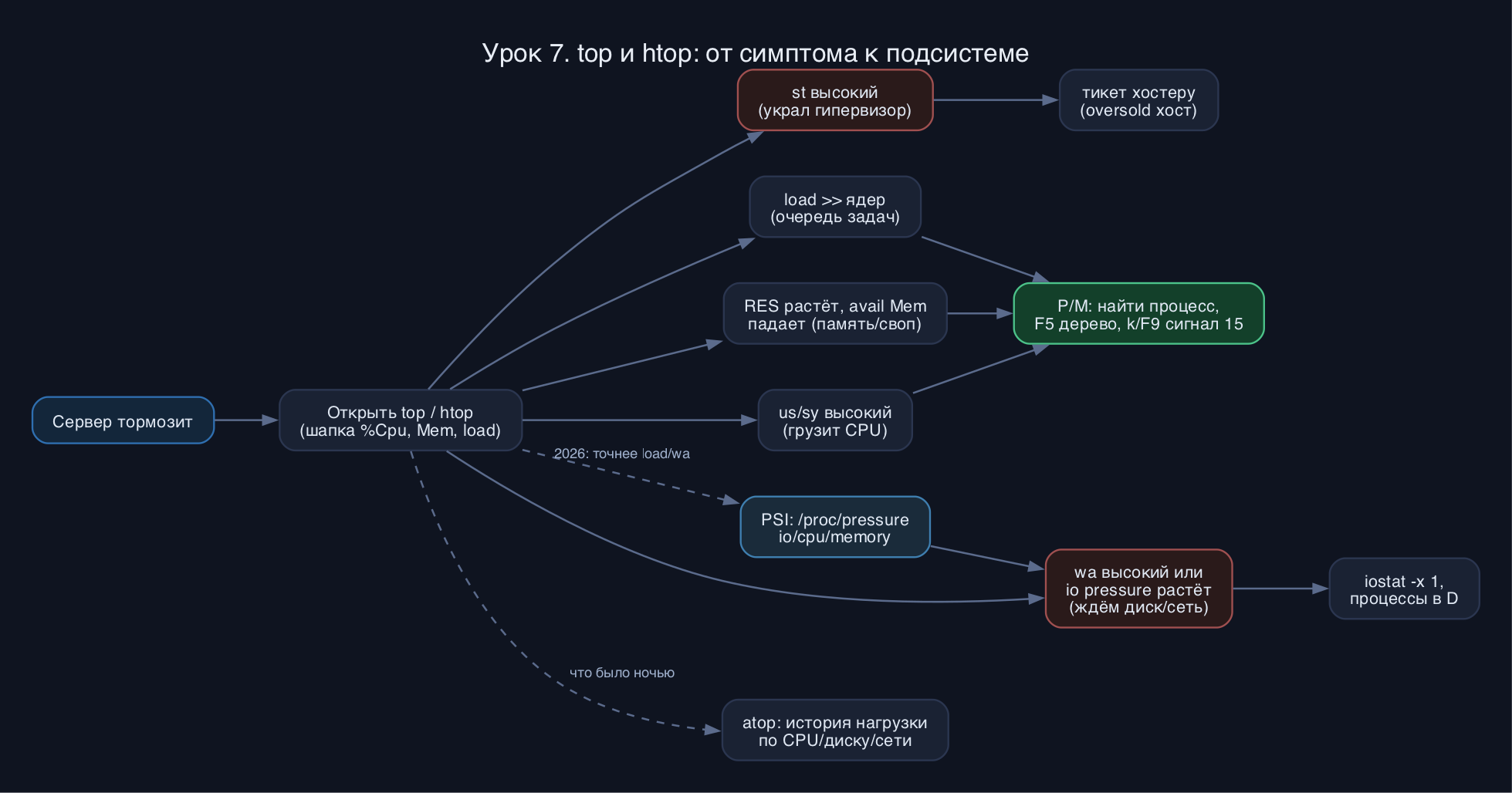
top linux: команды управления и чтение таблицы
Команда top в Linux - это интерактивный режим. Жмёшь клавиши, и вид меняется. Самое нужное:
- P (заглавная) - сортировать по %CPU. Сверху самые прожорливые по процессору. Это поведение по умолчанию.
- M - сортировать по памяти (%MEM). Ищем утечку? Жмём M.
- H - показать потоки (threads), а не только процессы. Полезно, когда одно приложение многопоточное и непонятно, какой поток грузит ядро.
- 1 (единица) - раскрыть строку %Cpu по ядрам. Вместо одной усреднённой строки увидишь cpu0, cpu1 и так далее. Сразу видно, упёрлись ли в одно ядро (однопоточная программа выжимает 100% на cpu3, а остальные спят).
- c - показать полную командную строку процесса вместо короткого имени.
- V - дерево процессов (forest view) прямо в top, видно родителей и детей.
- k - kill, послать сигнал процессу. top спросит PID, потом номер сигнала (по умолчанию 15 - TERM, мягкое завершение; 9 - KILL, жёстко).
- d или s - сменить интервал обновления (по умолчанию около 3 секунд).
- q - выйти.
Код: Выделить всё
  PID USER      PR  NI    VIRT    RES    SHR S  %CPU  %MEM     TIME+ COMMAND
 1842 www-data  20   0  712.3m  98.4m  21.2m R 142.3   1.2   3:12.45 php-fpm
  933 mysql     20   0    2.1g   1.1g  18.0m S   8.1  14.3  51:09.10 mysqld
- PID - номер процесса, его и подставляешь в kill.
- RES (resident) - сколько реальной оперативки занято физически. Вот это смотри на утечки, а не VIRT. (Оговорка: RES включает разделяемые библиотеки, поэтому сумма RES по всем процессам бывает больше, чем реально занято; для честной картины одного процесса есть колонка RSan / поле PSS в /proc.)
- VIRT - виртуальное адресное пространство. Обычно сильно завышено и пугает зря: туда входят отображённые файлы, зарезервированные, но не тронутые страницы. RES честнее.
- S - состояние. R - работает или готов работать, S - спит (нормально, ждёт события), D - непрерывный сон (ждёт диск/IO, плохой знак если таких много и при этом высокий wa), Z - зомби, T - остановлен.
- %CPU - может быть больше 100, если процесс многопоточный и занял несколько ядер. 142% значит почти полтора ядра.
- TIME+ - сколько процессорного времени процесс съел за всё время жизни (не реальное время, а именно CPU-time).
htop - тот же top, но цветной, с поддержкой мыши, и многое наглядно. Сначала надо установить htop, потому что в минимальных образах его нет по умолчанию.
Код: Выделить всё
# Debian / Ubuntu / Astra Linux
sudo apt update && sudo apt install htop

# RHEL / Fedora / RED OS / AlmaLinux
sudo dnf install htop
Код: Выделить всё
htopКлючевые клавиши htop linux:
- F5 - дерево процессов (tree). Видно, кто кого породил: nginx и его воркеры, systemd и дети, docker и контейнерные процессы. Бесценно, чтобы понять структуру.
- F3 - поиск по имени команды. Печатаешь "php" - прыгаешь по совпадениям клавишей F3.
- F4 - фильтр. В отличие от поиска, прячет всё лишнее и оставляет только подходящее (живой grep по таблице).
- F6 - выбрать колонку для сортировки.
- F9 - послать сигнал (kill). Выбираешь процесс стрелками, жмёшь F9, выбираешь сигнал из списка. Можно выделить несколько процессов пробелом и прибить пачкой.
- F2 - настройка (Setup): добавить или убрать шкалы сверху (в том числе PSI-метры и метр давления памяти), поменять цвета, выбрать и переставить колонки. Настройки сохраняются в ~/.config/htop/htoprc.
- u - быстро отфильтровать процессы одного пользователя; F10 или q - выход.
Главные сигналы: io-wait (%wa), steal (%st) и PSI
Поля из строки %Cpu, ради которых вообще стоит открывать top или htop при тормозах.
%wa (io-wait). Процессор не занят, но и не отдыхает - он простаивает, потому что задачи ждут, пока диск или сеть отдадут данные. Если ты видишь id низкий, us и sy тоже невысокие, а wa скачет до 20-40 и выше - проблема не в процессоре, а в IO. Гадать бесполезно: дальше идёшь смотреть
Код: Выделить всё
iostat -x 1%st (steal). Виден только в виртуалке (на железе всегда 0). Это время, когда твоя VM хотела считать, но гипервизор отдал физическое ядро другому соседу. У тебя честно отняли такты. Если st стабильно держится на 5-10 и выше - ты, скорее всего, на переподписанном (oversold) хосте, и виноват не твой сервер, а провайдер. Скриншот строки %Cpu с высоким st - хороший аргумент в тикете хостеру. Эпизодические всплески st до 3-7 при общей низкой нагрузке - в облаке норма (особенно на burstable-тарифах вроде t-инстансов, где после исчерпания CPU-кредитов вас намеренно троттлят).
PSI (Pressure Stall Information) - актуально на 2026. Это более честная замена load average и io-wait, появилась в ядре 4.20 и сегодня доступна везде (cgroup v2 включён по умолчанию во всех современных дистрибутивах). Ядро прямо отвечает на вопрос "сколько времени задачи стояли в ожидании ресурса":
Код: Выделить всё
cat /proc/pressure/cpu
some avg10=0.00 avg60=0.12 avg300=0.45 total=...
cat /proc/pressure/memory
some avg10=3.20 avg60=1.10 avg300=0.40 total=...
full avg10=1.05 avg60=0.30 avg300=0.10 total=...
cat /proc/pressure/io
some avg10=12.40 avg60=8.70 avg300=5.10 total=...
atop, btop и что выбрать в 2026
atop - когда нужна история. top и htop показывают "сейчас", а тебе часто нужно "что было ночью в 3:40, когда всё легло". Ставь atop (
Код: Выделить всё
sudo apt install atopКод: Выделить всё
sudo systemctl enable --now atopКод: Выделить всё
atop -r /var/log/atop/atop_20260613btop - современная альтернатива на 2026. Если top и htop про минимализм, то btop (наследник bashtop/bpytop, написан на C++) - это нарядный дашборд: графики CPU/памяти/сети/диска в динамике, рабочая мышь, графики IO по процессам, на десктопе - даже мониторинг GPU. Расплата - аппетит: htop занимает порядка 4 МБ памяти, btop около 20+ МБ. Поэтому практическое правило: на тесном VPS и в контейнере - htop (он есть почти везде и почти ничего не ест), на рабочей станции и жирном сервере, где хочется красивый обзор - btop, для разбора инцидента задним числом - atop.
Типичные грабли и заблуждения
- "free мало, надо докупать память". Нет. Linux специально занимает свободную память под кэш. Смотри avail Mem, а не free.
- "load average 2 - сервер умирает". Зависит от числа ядер. 2 на 8-ядерной машине - это скука. И помни: в Linux в load входит ещё и ожидание диска, так что высокий load при низком CPU - это часто IO, а не процессор.
- Путают VIRT и RES. VIRT часто гигабайты у пустого процесса - это нормально. Память меряют по RES.
- Не замечают %wa и игнорируют PSI. Грузят процессор оптимизациями, а тормозит диск. Сначала глянь wa и /proc/pressure/io.
- Сразу шлют kill -9. Сигнал 9 (KILL) не даёт процессу закрыть файлы и сбросить буферы, можно повредить данные. Сначала 15 (TERM), и только если завис намертво - 9. И ещё: процесс в состоянии D сигналами не убивается вообще, пока не отпустит ядро (ждёт IO) - не паникуй, что kill "не работает".
- Узнай число ядер: . Запусти
Код: Выделить всё
nproc. Найди в шапке load average, id, wa, st и сравни load с числом ядер.Код: Выделить всё
top - В top нажми по очереди P, потом M, потом 1, потом V. Увидь, как меняется сортировка, как раскрываются ядра и как строится дерево.
- Создай нагрузку в соседнем терминале: . Найди этот процесс в top, посмотри его %CPU (около 100). Потом убей клавишей k сигналом 15 (или
Код: Выделить всё
yes > /dev/null &).Код: Выделить всё
kill %1 - Посмотри давление: и
Код: Выделить всё
cat /proc/pressure/io. Запиши avg10 для io.Код: Выделить всё
cat /proc/pressure/cpu - Установи и открой htop. Нажми F5 (дерево), найди systemd и его детей. Нажми F4 и отфильтруй по "ssh". Зайди в F2 и добавь сверху метр Pressure Stall.
- На 4-ядерном сервере load average 6.0, при этом %Cpu показывает id 80. Нагружен процессор или нет? Что тогда тянет load вверх?
- В строке %Cpu видишь: id 70, wa 25. Куда смотреть дальше и почему дело скорее не в процессоре?
- Что означает %st выше нуля, где его в принципе можно увидеть и о чём он говорит про хостинг?
- Чем kill сигналом 15 отличается от сигнала 9, какой пробовать первым, и почему процесс в состоянии D может вообще не отреагировать на сигнал?
Шапка top важнее таблицы: load average сравнивай с числом ядер и помни, что в Linux в него входит ещё и ожидание диска; память меряй по avail Mem и RES, а не по free и VIRT. Золотые поля строки %Cpu - %wa (ждём диск) и %st (украл гипервизор) - сразу подсказывают, твоя это вина или нет. На 2026 поверх этого смотри PSI (/proc/pressure/io|cpu|memory) - он точнее ловит перегрузку, особенно на многоядерных машинах и в контейнерах. top есть везде и хорош для быстрого взгляда; htop удобнее, его стоит установить на рабочие машины; btop - красивый дашборд для жирных хостов; atop незаменим, когда нужна история. Главное - не просто смотреть на цифры, а понимать, что норма, а что тревога, и куда копать дальше.